






拥有一台配备 8 核 CPU 和 16GB 或 32GB RAM 的服务器,但 WordPress 网站仍经常出现卡顿、延迟,CPU 达到 100% 或在广告活动流量涌入时宕机?问题几乎不在硬件,而在于服务器尚未经过准确调优。CyberPanel 和 Linux 操作系统的默认配置通常仅设置在最低安全级别,以确保其能够在廉价的 1GB RAM VPS 套餐上运行。
为了充分释放硬件性能,优化流程 服务器性能优化 要求从 Linux 内核(Kernel)、系统进程限制、MariaDB 数据库、PHP 8.x 解释引擎、OpenLiteSpeed Web 服务器,到 Redis 缓存和 WordPress 应用进行同步层面的干预。
以下是 DPS.MEDIA 技术团队通过数百个高负载服务器部署项目总结出的 7 层实战优化手册,适用于电子商务平台和多网站生态系统。
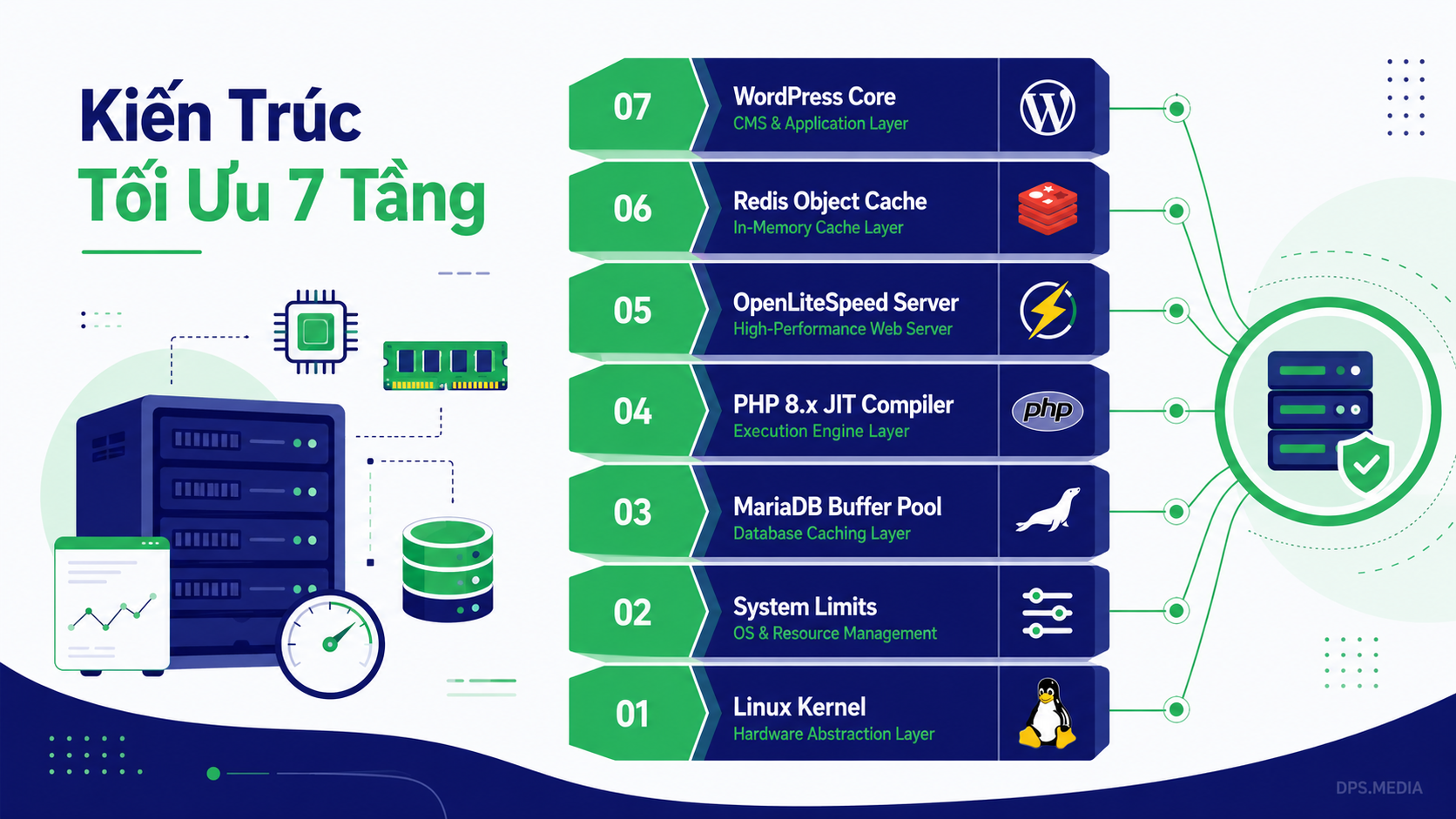
第1层:调整Linux Kernel内核层(/etc/sysctl.conf)
Linux 内核层负责协调硬件资源和 TCP 网络队列。在默认配置下,即使物理 RAM 仍有大量剩余,Linux 也很容易将缓存内存推送到硬盘(Swap),同时将并发连接数量限制在非常低的水平。
使用以下命令打开系统配置文件: nano /etc/sysctl.conf 并在文件末尾补充以下 4 组核心参数:
- 1. 优化内存与 Swap:
•
vm.swappiness = 10(仅在 RAM 确实耗尽至 10% 以下时使用 Swap)。.•
vm.vfs_cache_pressure = 50(让 inode 和目录缓存更长时间保留在 RAM 中)。.•
vm.dirty_background_ratio = 5&vm.dirty_ratio = 10(让数据从 RAM 平稳写入 SSD)。. - 2. 扩展系统文件描述符:
•
fs.file-max = 2097152(允许同时打开超过 200 万个文件)。.•
fs.inotify.max_user_watches = 524288 - 3. 扩展 TCP 队列与复用连接:
•
net.core.somaxconn = 65535&net.ipv4.tcp_max_syn_backlog = 65535(最大 socket 队列)。.•
net.core.netdev_max_backlog = 65536•
net.ipv4.tcp_tw_reuse = 1&net.ipv4.tcp_fin_timeout = 15(15 秒后回收 TIME_WAIT socket)。.•
net.ipv4.tcp_keepalive_time = 300•
net.ipv4.ip_local_port_range = 1024 65535(扩展出站端口范围)。. - 4. 增加网络 Buffer 容量:
•
net.core.rmem_max = 16777216&net.core.wmem_max = 16777216(分配 16MB Buffer)。.•
net.ipv4.tcp_rmem = 4096 87380 16777216•
net.ipv4.tcp_wmem = 4096 65536 16777216•
net.ipv4.tcp_syncookies = 1(防止 TCP SYN 队列溢出)。.
使用以下命令立即启用新配置,无需重启服务器:
sysctl -p
第2层:扩展操作系统资源限制(/etc/security/limits.conf)
当访问量突然激增时,网站突然返回 500 或 502 Bad Gateway 错误,通常源于操作系统触及同时打开文件数量的上限(Too many open files)。每个用户连接、图片文件、数据库查询或 PHP 进程都会消耗一个 File Descriptor。.
打开文件 nano /etc/security/limits.conf 并在以下行之前添加以下内容 # End of file 以解除系统用户的限制(*, root, mysql, nobody):
- 同时打开文件数量限制(nofile): 设置
soft nofile 65535和hard nofile 65535适用于所有进程。. - 同时运行进程数量限制(nproc): 设置
soft nproc 65535和hard nproc 65535. - 内存锁定(memlock): 设置
soft memlock unlimited和hard memlock unlimited.
第3层:优化RAM上的MariaDB数据库(/etc/mysql/mariadb.conf.d/99-tuning.cnf)
大多数 WordPress 网站最大的瓶颈正是数据库硬盘读写速度。通过将大部分数据和表索引分配到 RAM 内存区域(InnoDB Buffer Pool),查询响应速度可以提升 5 到 10 倍。.
innodb_buffer_pool_size的RAM分配公式:
| 物理 RAM 配置 | 分配给 Buffer Pool 的容量 | Instances 数量 |
|---|---|---|
| 8GB RAM VPS | 3GB – 4GB | 1 – 4 |
| 16GB RAM 服务器 | 6GB – 8GB | 4 – 8 |
| 24GB – 32GB RAM 服务器 | 8GB – 12GB | 8 |
| 64GB+ RAM 独立服务器 | 32GB | 16 |
创建独立配置文件 nano /etc/mysql/mariadb.conf.d/99-tuning.cnf 并使用以下优化参数:
- InnoDB Engine:
innodb_buffer_pool_size = 8G,innodb_buffer_pool_instances = 8,innodb_log_file_size = 1G,innodb_log_buffer_size = 64M,innodb_flush_log_at_trx_commit = 2,innodb_io_capacity = 2000,innodb_io_capacity_max = 4000. - 连接与查询缓存:
max_connections = 500,max_user_connections = 400,wait_timeout = 60,table_open_cache = 4000,tmp_table_size = 128M,max_heap_table_size = 128M,join_buffer_size = 8M,sort_buffer_size = 8M,max_allowed_packet = 128M.
重启 MariaDB 服务并检查实际获得的 RAM 容量:
systemctl restart mariadb
mysql -e "SHOW VARIABLES LIKE 'innodb_buffer_pool_size';"
第4层:优化PHP 8.x Engine引擎和JIT Compiler编译器(php.ini)
PHP 8.2 和 8.3 凭借 JIT(Just-In-Time)Compiler 架构带来卓越性能。然而,如果没有为 OPcache 分配足够的内存来存储已编译的字节码,PHP 就会不断从磁盘读取源代码,浪费 CPU 处理周期。.
在 CyberPanel 界面中,进入 PHP → 编辑 PHP 配置 → 选项卡 高级 (或编辑文件 /usr/local/lsws/lsphp83/etc/php.ini):
- 内存与文件限制:
memory_limit = 1024M,max_execution_time = 120,max_input_time = 60,max_input_vars = 10000,post_max_size = 256M,upload_max_filesize = 256M. - 路径优化:
realpath_cache_size = 16M,realpath_cache_ttl = 600. - 关闭冗余统计:
mysqlnd.collect_statistics = Off,mysqlnd.collect_memory_statistics = Off. - 启用 OPcache:
opcache.enable = 1,opcache.memory_consumption = 512,opcache.interned_strings_buffer = 64,opcache.max_accelerated_files = 100000,opcache.validate_timestamps = 1,opcache.revalidate_freq = 60. - 启用 PHP 8.x JIT Compiler:
opcache.jit = 1255,opcache.jit_buffer_size = 128M(加速 CPU 计算)。.
第5层:调整OpenLiteSpeed Web服务器(OLS WebAdmin)
OpenLiteSpeed 采用异步 Event-Driven 模型,能够服务数万连接而不会造成内存溢出。根据 OpenLiteSpeed 技术文档, 正确设置 Worker 进程数量并启用 Brotli 压缩算法,可以将传输数据包大小相比传统 GZIP 减少 25%。.
登录到 OpenLiteSpeed WebAdmin 在端口 7080 结尾(例如: https://YOUR_SERVER_IP:7080) 并执行两组设置:
1. 调整External Application(lsphp):
进入 服务器配置 → External App → 选择编辑 lsphp:
- Max Connections:
150(或200适用于 16 core 服务器) - Initial Request Timeout:
60| Retry Timeout:0 - Persistent Connection:
Yes| Response Buffering:No - Environment: 添加以下两行环境变量:
•
PHP_LSAPI_CHILDREN=150•
PHP_LSAPI_MAX_REQUESTS=5000 - Memory Limit: 填写
0| Process Limit: 填写1000(或0)
2. 启用 Brotli 压缩和 Async SSL:
进入 服务器配置 → 选项卡 Tuning:
- Max Connections:
10000 - Enable Async OpenSSL:
Yes - Enable GZIP / Brotli Compression:
Yes - Brotli Compression Level: 设置为
4(在不造成 CPU 阻塞的情况下达到最佳压缩率)。.
点击右上角的绿色圆形图标 优雅重启 以加载新配置。.
第6层:部署 Redis Object Cache 对象缓存
WordPress 在每次页面加载过程中可能会调用数百条重复查询。与其让数据库多次处理同一个查询,不如使用 Redis Object Cache 将这些结果直接存储在 RAM 中,响应延迟低于 1ms。.
打开 Redis 配置文件 nano /etc/redis/redis.conf (或 /etc/redis.conf) 并添加两个分配参数:
maxmemory 1024mb(为 Redis cache 分配 1GB RAM)maxmemory-policy allkeys-lru(内存满时自动删除最旧的 key)
重启服务: systemctl restart redis. 然后在 WordPress 管理后台安装插件 LiteSpeed Cache → 进入 [6] Object Cache → 启用 ON → 选择协议 Redis (Host: 127.0.0.1, Port: 6379).
第7层:优化 WordPress 应用层
导致 WordPress CPU 负载突然飙升的两个隐性元凶是虚拟 WP-Cron 进程和 Heartbeat API 机制。.
1. 使用 Linux Crontab 替代虚拟 WP-Cron:
默认情况下,每当有访客访问网站时,WordPress 都会激活文件 wp-cron.php. 当访问量较大时,成千上万个虚拟 cron 进程同时运行,会立即导致服务器过载。.
打开文件 wp-config.php 并在以下内容之前插入以下代码 /* That's all, stop editing! */:
define('DISABLE_WP_CRON', true);
然后使用以下命令打开 Linux 操作系统的 crontab crontab -e 并设置为每 10 分钟运行一次:
*/10 * * * * curl -s https://yourdomain.com/wp-cron.php?doing_wp_cron > /dev/null 2>&1
2. 控制 Heartbeat API:
在插件 LiteSpeed Cache → 项目 Toolbox / Heartbeat:
- Frontend Heartbeat: 域名管理和 DNS 配置是数字生命线的基础,帮助企业确保稳定且安全的在线存在。
Disable以在前台页面完全关闭该功能。. - Backend & Editor Heartbeat: 将检查周期提高到
60或者120秒。.
TranslatePress 会自动跳过所有位于具有此 class 的标签中的内容。.
部署后服务器健康检查命令集
完成全部 7 层后,请在 Terminal 窗口中运行以下命令序列,以验证所有参数是否已正确加载到系统中:
- 检查 MariaDB RAM:
mysql -e "SHOW VARIABLES LIKE 'innodb_buffer_pool_size';" - 检查 OPcache 与 JIT PHP 8.3:
/usr/local/lsws/lsphp83/bin/php -i | grep -E "opcache.enable|opcache.memory_consumption|opcache.jit" - 检查文件打开限制:
ulimit -n - 检查 Kernel Sysctl:
sysctl vm.swappiness net.core.somaxconn fs.file-max - 实时监控硬件:
htop
服务器性能优化后的实际效果
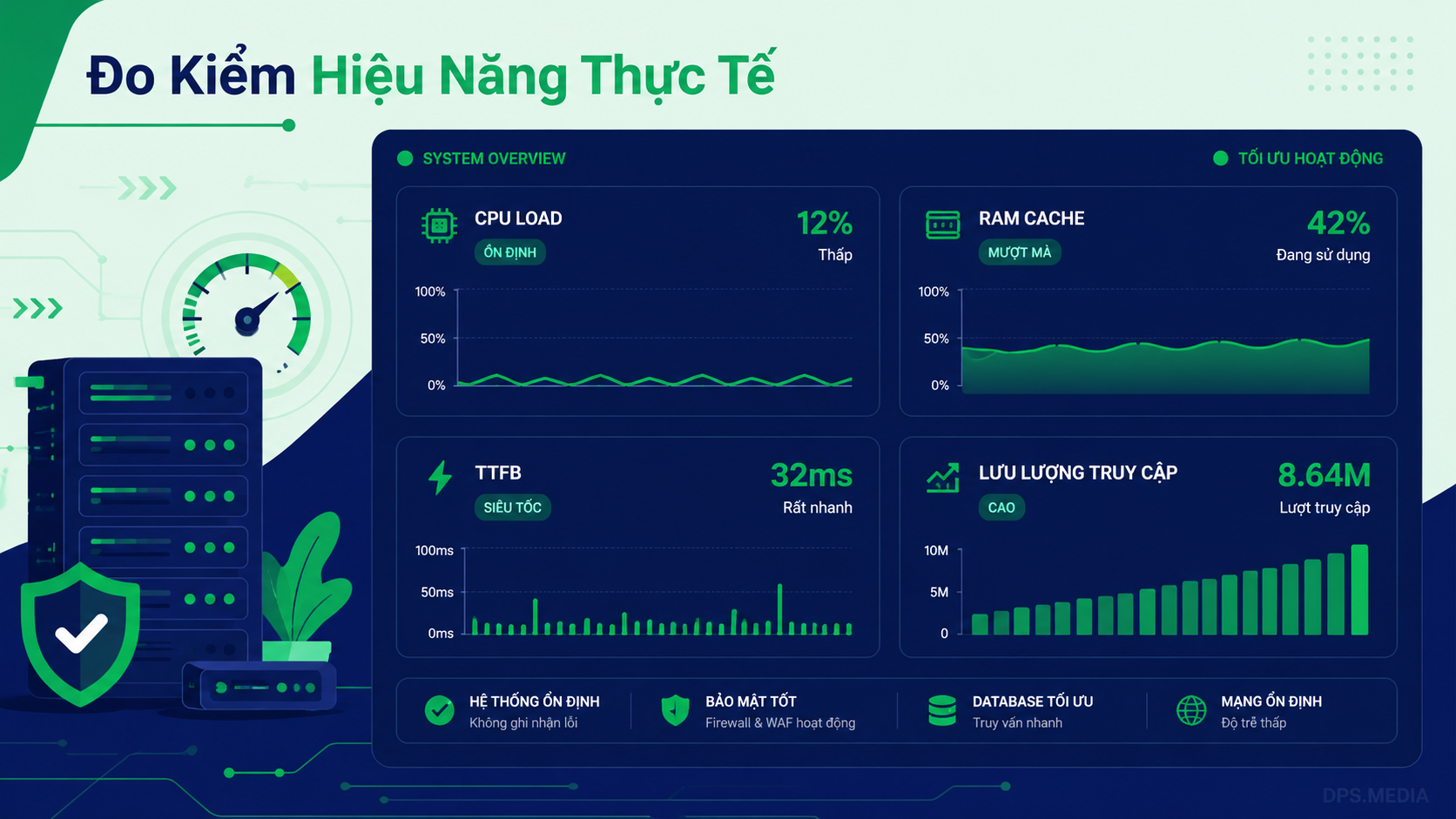
在完成全部 7 层调优后,对电商系统进行实际性能测试 Mộc Gia室内设计 首屏响应时间(TTFB)从 920ms 降至 38ms, 并发处理能力从 220 个连接提升至超过 3,100 个同时活跃用户 而 CPU 使用率始终稳定低于 20%。.
如果您的企业正面临服务器过载、网站加载缓慢,或需要为广告活动爆发期构建稳定的数字基础设施,请参考 DPS.MEDIA 的高速网站设计与 VPS 基础设施服务 或直接联系热线/Zalo 0961545445 以获取最详细的技术咨询。.
Ý kiến bạn đọc (9)
Đăng nhập để bình luận
Đăng nhập nhanh 1-chạm bằng Google để chia sẻ ý kiến của bạn về bài viết.
Bằng cách đăng nhập, bạn đồng ý với điều khoản và chính sách cộng đồng.
Chưa có bình luận nào. Hãy là người đầu tiên chia sẻ cảm nghĩ!
Đăng nhập / Tạo tài khoản
Đăng nhập với Google để gửi bình luận và tương tác cùng cộng đồng.
Tiếp tục là đồng ý với điều khoản sử dụng và chính sách bảo mật của DPS Media.