






Sở hữu một cấu hình máy chủ 8 Core CPU và 16GB hay 32GB RAM nhưng website WordPress vẫn thường xuyên giật lag, CPU chạm ngưỡng 100% hoặc sập nguồn khi có chiến dịch quảng cáo đổ về? Vấn đề hầu như không nằm ở phần cứng, mà nằm ở việc máy chủ chưa được tinh chỉnh chuẩn xác. Cấu hình mặc định của CyberPanel và hệ điều hành Linux vốn chỉ được thiết lập ở mức an toàn tối thiểu để có thể chạy được trên các gói VPS 1GB RAM giá rẻ.
Để giải phóng hoàn toàn sức mạnh phần cứng, quy trình tối ưu hiệu suất server đòi hỏi phải can thiệp đồng bộ từ tầng nhân Linux (Kernel), giới hạn tiến trình hệ thống, cơ sở dữ liệu MariaDB, bộ máy thông dịch PHP 8.x, máy chủ web OpenLiteSpeed cho tới bộ nhớ đệm Redis và ứng dụng WordPress.
Dưới đây là cẩm nang playbook 7 tầng tinh chỉnh thực chiến được đội ngũ kỹ thuật DPS.MEDIA đúc kết qua hàng trăm dự án triển khai máy chủ chịu tải cao cho các sàn thương mại điện tử và hệ sinh thái đa website.
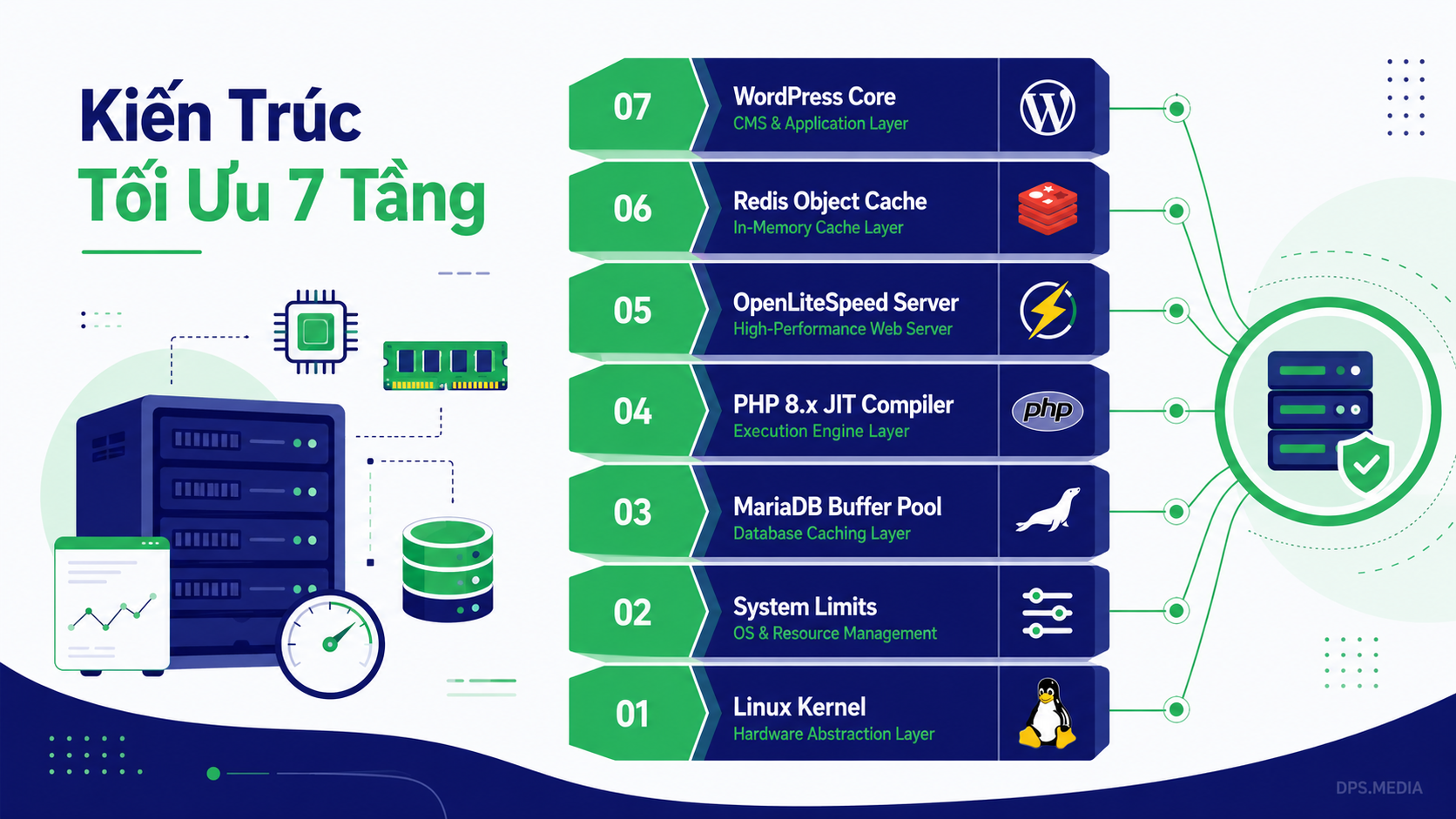
Tầng 1: Tinh chỉnh tầng nhân Linux Kernel (/etc/sysctl.conf)
Tầng nhân Linux là nơi điều phối tài nguyên phần cứng và hàng đợi mạng TCP. Ở cấu hình mặc định, Linux rất dễ đẩy bộ nhớ đệm xuống ổ cứng (Swap) ngay cả khi RAM vật lý còn dư thừa, đồng thời giới hạn số lượng kết nối đồng thời ở mức rất thấp.
Mở tệp cấu hình hệ thống bằng lệnh: nano /etc/sysctl.conf và bổ sung 4 nhóm tham số cốt lõi sau vào cuối tệp:
- 1. Tối ưu bộ nhớ & Swap:
•
vm.swappiness = 10(Chỉ dùng Swap khi RAM thực sự cạn dưới 10%).•
vm.vfs_cache_pressure = 50(Giữ cache inode và thư mục trong RAM lâu hơn).•
vm.dirty_background_ratio = 5&vm.dirty_ratio = 10(Ghi dữ liệu từ RAM xuống SSD mượt mà). - 2. Mở rộng File Descriptors hệ thống:
•
fs.file-max = 2097152(Cho phép mở hơn 2 triệu tệp đồng thời).•
fs.inotify.max_user_watches = 524288 - 3. Mở rộng hàng đợi TCP & Tái sử dụng kết nối:
•
net.core.somaxconn = 65535&net.ipv4.tcp_max_syn_backlog = 65535(Hàng đợi socket tối đa).•
net.core.netdev_max_backlog = 65536•
net.ipv4.tcp_tw_reuse = 1&net.ipv4.tcp_fin_timeout = 15(Thu hồi socket TIME_WAIT sau 15s).•
net.ipv4.tcp_keepalive_time = 300•
net.ipv4.ip_local_port_range = 1024 65535(Mở rộng dải port outbound). - 4. Tăng dung lượng Buffer mạng:
•
net.core.rmem_max = 16777216&net.core.wmem_max = 16777216(Cấp 16MB buffer).•
net.ipv4.tcp_rmem = 4096 87380 16777216•
net.ipv4.tcp_wmem = 4096 65536 16777216•
net.ipv4.tcp_syncookies = 1(Chống tràn hàng đợi TCP SYN).
Kích hoạt ngay cấu hình mới mà không cần khởi động lại máy chủ bằng lệnh:
sysctl -p
Tầng 2: Mở rộng giới hạn tài nguyên hệ điều hành (/etc/security/limits.conf)
Hiện tượng website đột ngột trả về mã lỗi 500 hoặc 502 Bad Gateway khi lượng truy cập tăng vọt thường xuất phát từ việc hệ điều hành chạm trần giới hạn số lượng tệp mở đồng thời (Too many open files). Mỗi kết nối người dùng, tệp ảnh, truy vấn database hay tiến trình PHP đều tiêu tốn một File Descriptor.
Mở tệp nano /etc/security/limits.conf và thêm các dòng sau vào trước dòng # End of file để mở khóa giới hạn cho người dùng hệ thống (*, root, mysql, nobody):
- Giới hạn số tệp mở đồng thời (nofile): Thiết lập
soft nofile 65535vàhard nofile 65535cho toàn bộ tiến trình. - Giới hạn số tiến trình đồng thời (nproc): Thiết lập
soft nproc 65535vàhard nproc 65535. - Khóa bộ nhớ (memlock): Thiết lập
soft memlock unlimitedvàhard memlock unlimited.
Tầng 3: Tối ưu cơ sở dữ liệu MariaDB trên RAM (/etc/mysql/mariadb.conf.d/99-tuning.cnf)
Điểm nghẽn lớn nhất trong hầu hết website WordPress chính là tốc độ đọc ghi ổ cứng từ Database. Bằng cách gán phần lớn dữ liệu và chỉ mục bảng vào vùng nhớ RAM (InnoDB Buffer Pool), tốc độ phản hồi truy vấn có thể tăng từ 5 đến 10 lần.
Công thức phân bổ RAM cho innodb_buffer_pool_size:
| Cấu hình RAM vật lý | Dung lượng cấp cho Buffer Pool | Số lượng Instances |
|---|---|---|
| VPS 8GB RAM | 3GB – 4GB | 1 – 4 |
| Server 16GB RAM | 6GB – 8GB | 4 – 8 |
| Server 24GB – 32GB RAM | 8GB – 12GB | 8 |
| Dedicated Server 64GB+ RAM | 32GB | 16 |
Tạo tệp cấu hình độc lập nano /etc/mysql/mariadb.conf.d/99-tuning.cnf với các thông số tối ưu:
- InnoDB Engine:
innodb_buffer_pool_size = 8G,innodb_buffer_pool_instances = 8,innodb_log_file_size = 1G,innodb_log_buffer_size = 64M,innodb_flush_log_at_trx_commit = 2,innodb_io_capacity = 2000,innodb_io_capacity_max = 4000. - Kết nối & Bộ đệm truy vấn:
max_connections = 500,max_user_connections = 400,wait_timeout = 60,table_open_cache = 4000,tmp_table_size = 128M,max_heap_table_size = 128M,join_buffer_size = 8M,sort_buffer_size = 8M,max_allowed_packet = 128M.
Khởi động lại dịch vụ MariaDB và kiểm tra dung lượng RAM thực nhận:
systemctl restart mariadb
mysql -e "SHOW VARIABLES LIKE 'innodb_buffer_pool_size';"
Tầng 4: Tối ưu bộ máy PHP 8.x Engine và JIT Compiler (php.ini)
PHP 8.2 và 8.3 mang lại hiệu năng vượt trội nhờ kiến trúc JIT (Just-In-Time) Compiler. Tuy nhiên, nếu không cấp đủ bộ nhớ cho OPcache lưu trữ mã bytecode đã biên dịch, PHP sẽ liên tục phải đọc mã nguồn từ đĩa, làm lãng phí chu kỳ xử lý của CPU.
Trên giao diện CyberPanel, truy cập PHP → Edit PHP Configs → tab Advanced (hoặc chỉnh sửa tệp /usr/local/lsws/lsphp83/etc/php.ini):
- Bộ nhớ & Giới hạn tệp:
memory_limit = 1024M,max_execution_time = 120,max_input_time = 60,max_input_vars = 10000,post_max_size = 256M,upload_max_filesize = 256M. - Tối ưu đường dẫn:
realpath_cache_size = 16M,realpath_cache_ttl = 600. - Tắt thống kê thừa:
mysqlnd.collect_statistics = Off,mysqlnd.collect_memory_statistics = Off. - Kích hoạt OPcache:
opcache.enable = 1,opcache.memory_consumption = 512,opcache.interned_strings_buffer = 64,opcache.max_accelerated_files = 100000,opcache.validate_timestamps = 1,opcache.revalidate_freq = 60. - Kích hoạt PHP 8.x JIT Compiler:
opcache.jit = 1255,opcache.jit_buffer_size = 128M(Tăng tốc tính toán phép tính CPU).
Tầng 5: Tinh chỉnh máy chủ Web OpenLiteSpeed (OLS WebAdmin)
OpenLiteSpeed sử dụng mô hình Event-Driven bất đồng bộ có khả năng phục vụ hàng chục nghìn kết nối mà không làm tràn bộ nhớ. Theo tài liệu kỹ thuật OpenLiteSpeed, việc thiết lập đúng số lượng tiến trình Worker và kích hoạt thuật toán nén Brotli giúp giảm kích thước gói tin truyền tải tới 25% so với GZIP truyền thống.
Đăng nhập vào OpenLiteSpeed WebAdmin tại cổng 7080 (ví dụ: https://YOUR_SERVER_IP:7080) và thực hiện hai nhóm thiết lập:
1. Tinh chỉnh External Application (lsphp):
Vào Server Configuration → External App → chọn sửa lsphp:
- Max Connections:
150(hoặc200với máy chủ 16 core) - Initial Request Timeout:
60| Retry Timeout:0 - Persistent Connection:
Yes| Response Buffering:No - Environment: Thêm hai dòng biến môi trường:
•
PHP_LSAPI_CHILDREN=150•
PHP_LSAPI_MAX_REQUESTS=5000 - Memory Limit: Đặt
0| Process Limit: Đặt1000(hoặc0)
2. Bật nén Brotli và Async SSL:
Vào Server Configuration → tab Tuning:
- Max Connections:
10000 - Enable Async OpenSSL:
Yes - Enable GZIP / Brotli Compression:
Yes - Brotli Compression Level: Đặt mức
4(đạt tỷ lệ nén tối ưu nhất mà không gây nghẽn CPU).
Nhấp vào biểu tượng vòng tròn xanh lá cây Graceful Restart ở góc trên bên phải để nạp cấu hình mới.
Tầng 6: Triển khai bộ nhớ đệm Redis Object Cache
WordPress có cơ chế gọi hàng trăm câu truy vấn lặp lại trong mỗi lượt tải trang. Thay vì bắt cơ sở dữ liệu xử lý cùng một truy vấn nhiều lần, Redis Object Cache sẽ lưu trữ kết quả này trực tiếp trong RAM với độ trễ phản hồi dưới 1ms.
Mở tệp cấu hình Redis nano /etc/redis/redis.conf (hoặc /etc/redis.conf) và thêm hai tham số cấp phát:
maxmemory 1024mb(Cấp 1GB RAM cho Redis cache)maxmemory-policy allkeys-lru(Tự động xóa key cũ nhất khi đầy bộ nhớ)
Khởi động lại dịch vụ: systemctl restart redis. Sau đó, trên trang quản trị WordPress, cài đặt plugin LiteSpeed Cache → chuyển đến [6] Object Cache → Bật ON → chọn giao thức Redis (Host: 127.0.0.1, Port: 6379).
Tầng 7: Tối ưu hóa tầng ứng dụng WordPress
Hai thủ phạm ngầm gây tăng đột biến tải CPU trên WordPress là tiến trình WP-Cron ảo và cơ chế Heartbeat API.
1. Thay thế WP-Cron ảo bằng Linux Crontab:
Mặc định, mỗi khi có khách truy cập vào web, WordPress sẽ kích hoạt tệp wp-cron.php. Khi lượng truy cập lớn, hàng nghìn tiến trình cron ảo chạy đồng thời sẽ khiến máy chủ quá tải ngay lập tức.
Mở tệp wp-config.php và chèn dòng sau trước /* That's all, stop editing! */:
define('DISABLE_WP_CRON', true);
Sau đó mở crontab của hệ điều hành Linux bằng lệnh crontab -e và đặt lịch chạy 10 phút một lần:
*/10 * * * * curl -s https://yourdomain.com/wp-cron.php?doing_wp_cron > /dev/null 2>&1
2. Kiểm soát Heartbeat API:
Trong plugin LiteSpeed Cache → mục Toolbox / Heartbeat:
- Frontend Heartbeat: Chọn
Disableđể tắt hoàn toàn ở ngoài trang chủ. - Backend & Editor Heartbeat: Tăng chu kỳ kiểm tra lên
60hoặc120giây.
TranslatePress sẽ tự động bỏ qua toàn bộ nội dung nằm trong các thẻ có class này.
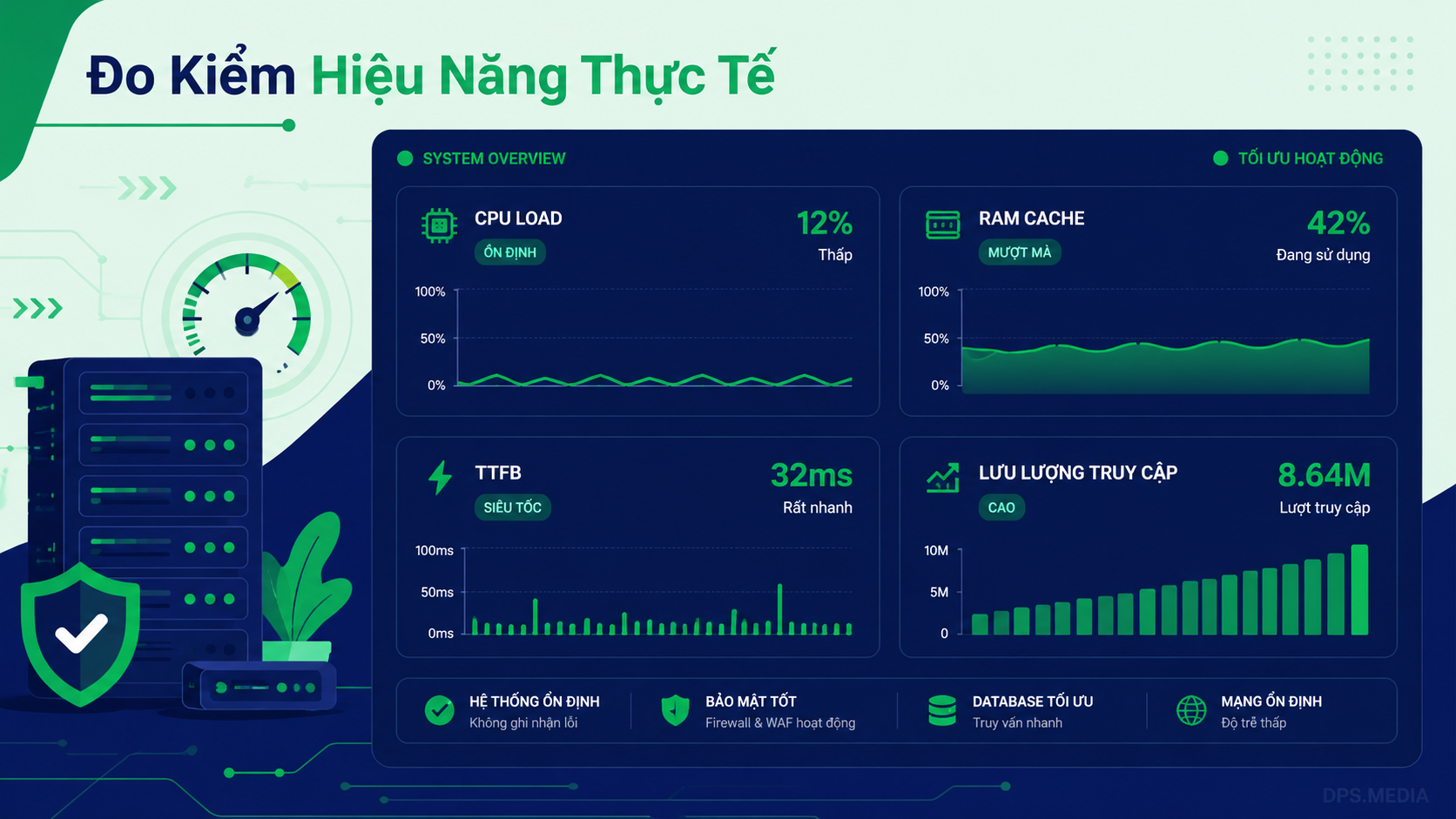
Bộ lệnh kiểm tra sức khỏe máy chủ sau khi triển khai
Sau khi hoàn tất cả 7 tầng, hãy chạy chuỗi lệnh sau trong cửa sổ Terminal để kiểm chứng toàn bộ thông số đã được nạp chính xác vào hệ thống:
- Kiểm tra RAM MariaDB:
mysql -e "SHOW VARIABLES LIKE 'innodb_buffer_pool_size';" - Kiểm tra OPcache & JIT PHP 8.3:
/usr/local/lsws/lsphp83/bin/php -i | grep -E "opcache.enable|opcache.memory_consumption|opcache.jit" - Kiểm tra giới hạn mở tệp:
ulimit -n - Kiểm tra Kernel Sysctl:
sysctl vm.swappiness net.core.somaxconn fs.file-max - Giám sát phần cứng realtime:
htop
Kết quả thực tế sau khi tối ưu hiệu suất server
Đo kiểm hiệu năng thực tế tại hệ thống thương mại điện tử Nội thất Mộc Gia sau khi hoàn thành toàn bộ 7 tầng tinh chỉnh: Thời gian phản hồi trang đầu tiên (TTFB) giảm sâu từ 920ms xuống còn 38ms, khả năng xử lý đồng thời tăng từ 220 kết nối lên hơn 3.100 người dùng hoạt động cùng lúc mà mức tiêu thụ CPU luôn ổn định dưới 20%.
Nếu doanh nghiệp của bạn đang gặp khó khăn với tình trạng máy chủ quá tải, website tải chậm hoặc cần xây dựng hạ tầng số ổn định cho các đợt bùng nổ chiến dịch quảng cáo, hãy tham khảo dịch vụ thiết kế website và hạ tầng VPS tốc độ cao tại DPS.MEDIA hoặc liên hệ trực tiếp hotline/Zalo 0961545445 để nhận tư vấn kỹ thuật chi tiết nhất.
Ý kiến bạn đọc (9)
Đăng nhập để bình luận
Đăng nhập nhanh 1-chạm bằng Google để chia sẻ ý kiến của bạn về bài viết.
Bằng cách đăng nhập, bạn đồng ý với điều khoản và chính sách cộng đồng.
Chưa có bình luận nào. Hãy là người đầu tiên chia sẻ cảm nghĩ!
Đăng nhập / Tạo tài khoản
Đăng nhập với Google để gửi bình luận và tương tác cùng cộng đồng.
Tiếp tục là đồng ý với điều khoản sử dụng và chính sách bảo mật của DPS Media.