




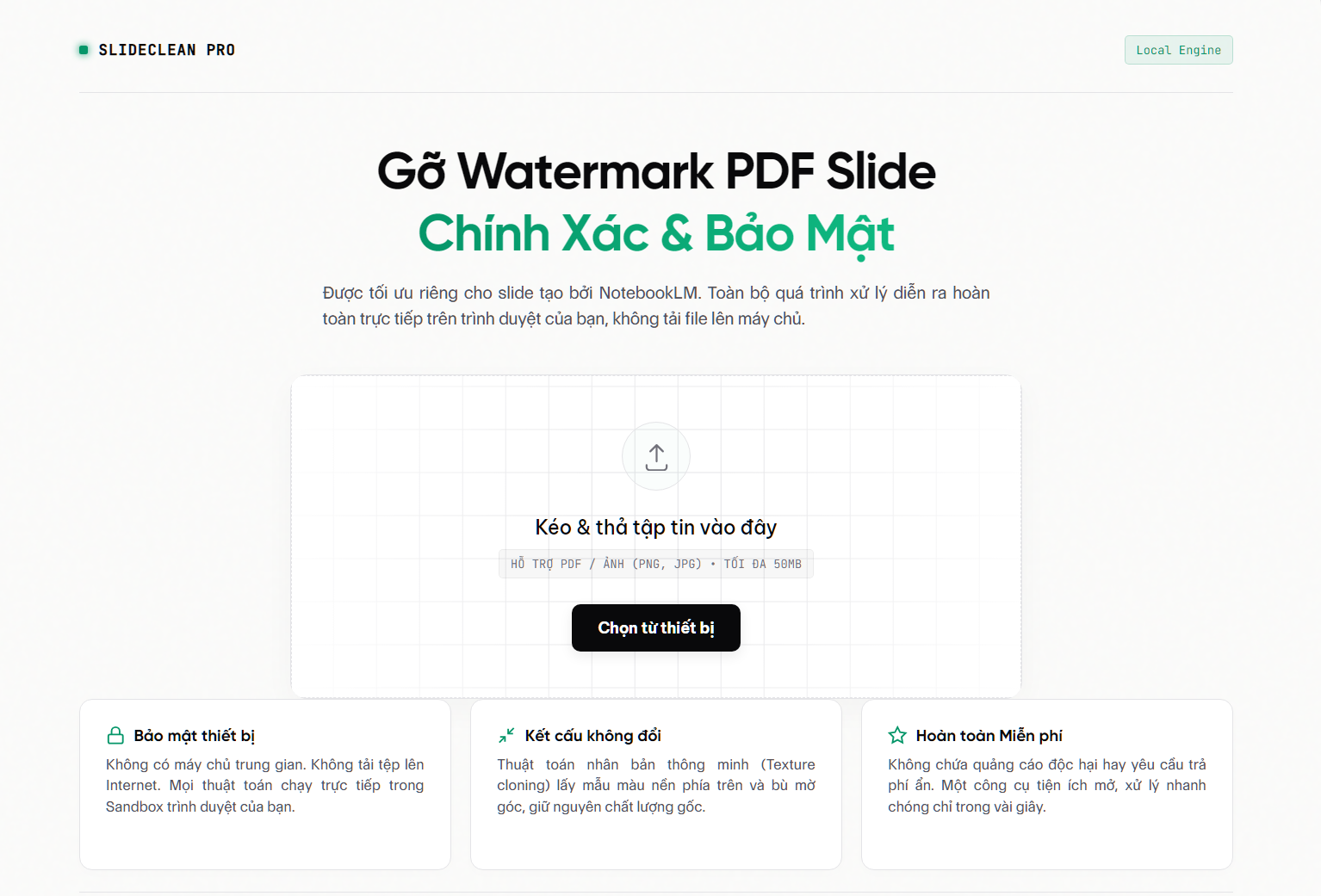
Hướng Dẫn Cách Xóa Watermark NotebookLM Trên Slide PDF & Ảnh Miễn Phí
NotebookLM của Google đã trở thành một công cụ đắc lực giúp người dùng tóm tắt tài liệu, nghiên cứu thông tin và tự động tạo các bài thuyết trình (slides) ấn tượng. Tuy nhiên, một điểm trừ khá lớn là các slide xuất bản từ nền tảng này luôn đi kèm với logo mờ (watermark) mặc định ở góc dưới cùng bên phải.
如果你正在寻找 how to remove notebooklm watermark from slides (cách xóa logo NotebookLM khỏi trang thuyết trình) một cách nhanh chóng, sạch sẽ và hoàn toàn miễn phí, thì công cụ 免费的 NotebookLM 水印移除工具 chính là giải pháp hoàn hảo dành cho bạn.
Giới thiệu Công cụ Free NotebookLM Watermark Remover
免费的 NotebookLM 水印移除工具 là một ứng dụng mã nguồn mở chạy trực tiếp trên trình duyệt web của bạn. Công cụ này được phát triển dựa trên thuật toán nhân bản kết cấu (texture cloning) thông minh từ dự án NotebookLM watermark remover GitHub (SlideClean), giúp loại bỏ hoàn toàn vùng logo mà không làm giảm chất lượng nội dung gốc của slide.
突出功能:
- NotebookLM watermark remover PDF: Hỗ trợ xử lý trực tiếp toàn bộ file tài liệu PDF slide nhiều trang.
- Remove NotebookLM watermark PNG / JPG: Cho phép tải lên và xử lý nhanh các định dạng ảnh chụp màn hình slide đơn lẻ.
- 绝对安全: Quá trình gỡ bỏ logo diễn ra 100% cục bộ (Local sandbox) trong trình duyệt của bạn. Tập tin của bạn không bao giờ bị tải lên bất kỳ máy chủ nào, đảm bảo an toàn dữ liệu cá nhân tối đa.
- Tùy chỉnh vùng xóa nâng cao: Thanh trượt trực quan cho phép bạn kéo chỉnh kích thước (Width/Height) và khoảng cách lề (Margins) để khớp hoàn toàn với logo trên tài liệu của bạn.
Hướng Dẫn Cách Xóa Logo NotebookLM Khỏi Slide (Từng Bước)
Để làm sạch slide thuyết trình của bạn, hãy làm theo hướng dẫn 3 bước đơn giản dưới đây:
Bước 1: Tải tệp tin lên công cụ
Kéo và thả file slide PDF hoặc hình ảnh slide của bạn vào vùng nhận diện phía trên (hoặc nhấp chọn “Chọn từ thiết bị”).
Bước 2: Tự động xử lý & Tùy chỉnh (Nếu cần)
Ngay khi file được tải lên, hệ thống sẽ kiểm tra bảo mật chống spam và mở ra giao diện làm việc Fullscreen. Hệ thống NotebookLM Remover sẽ tự động trích xuất các trang và xử lý vùng watermark ở góc dưới bên phải.
Nếu logo của bạn có kích thước lệch chuẩn:
- Nhìn vào khung xem trước (Preview) ở trang đầu tiên.
- Di chuyển các thanh trượt Chiều rộng, Chiều cao, Lề phải, Lề dưới để khung đỏ bao bọc khít logo.
- 点击 “Áp dụng và xử lý lại” để hệ thống tự vá kết cấu nền phía trên đè lên logo một cách mượt mà.
Bước 3: Tải file sạch về máy
Sau khi quá trình vá hoàn tất, nhấp chọn nút “Tải File Đã Gỡ Watermark” để lưu file PDF hoặc ảnh mới đã được làm sạch hoàn toàn về thiết bị.
Câu Hỏi Thường Gặp (FAQs)
1. Có công cụ Notebooklm watermark remover video không?
Hiện tại, NotebookLM chỉ xuất bản định dạng slide thuyết trình dưới dạng tài liệu PDF hoặc hình ảnh tĩnh. Do đó, các công cụ chuyên dụng như NotebookLM watermark remover PDF tập trung tối ưu hóa cho các trang tài liệu phẳng. Đối với các nhu cầu liên quan đến Notebooklm watermark remover video, bạn sẽ cần các trình biên tập video chuyên nghiệp để cắt (crop) góc hình hoặc sử dụng các phần mềm xóa vật thể video chuyên dụng sau khi xuất slide thành clip.
2. Mã nguồn của công cụ này có đáng tin cậy không?
Hoàn toàn đáng tin cậy. Công cụ này được phát triển dựa trên dự án NotebookLM watermark remover GitHub nổi tiếng của cộng đồng mã nguồn mở. Toàn bộ mã xử lý (sử dụng thư viện PDF.js và jsPDF) đều chạy ở phía Client-side (máy khách) của trình duyệt người dùng, bạn có thể dễ dàng kiểm tra luồng truyền dữ liệu qua mục F12 Network để tự kiểm chứng bảo mật.
3. Công cụ này có giới hạn dung lượng file không?
Để đảm bảo trình duyệt của bạn hoạt động mượt mà không bị tràn bộ nhớ (RAM), công cụ khuyến nghị xử lý các tệp PDF slide hoặc hình ảnh có dung lượng tối đa 50MB.
Chúc các bạn có được những bài slide thuyết trình chuyên nghiệp, sạch đẹp và ấn tượng nhất!