





开篇:名为“手动备份”的噩梦”
如果你是一个程序员、系统管理员,或者只是一个热爱科学的 geek,正在运营个人 VPS,你一定经历过那种“后背发凉”的感觉,当你不小心敲错命令 rm -rf 错目录,或者某天晴朗的日子 Database Container “突然挂掉”原因不明。.
管理 VPS 上 Docker Container 的备份通常围绕以下解决方案:
- Cronjob + Shell Script: 这是最常见的方式。你写一个脚本
backup.sh, 压缩 volume 目录然后推送到云端。听起来简单,但当容器数量达到几十个时,管理这些脚本就是一场噩梦。更不用说 restore (恢复) 过程极其手动且容易出错。. - 使用现成工具 (Portainer, Yacht…): 这些工具非常适合管理 Container,但备份功能通常很基础,或者需要付费 Business 版才有调度 (schedule) 或高级自动备份功能。.
- 完全不备份: “它肯定不会找上我” – 这往往是数据丢失悲剧的开端。.
正因这些痛点,我决定亲手构建 Docker Guard – 一个专业的 Backup & Restore 系统,界面美如科幻电影,最重要的是: 它彻底解决了安全备份难题。.
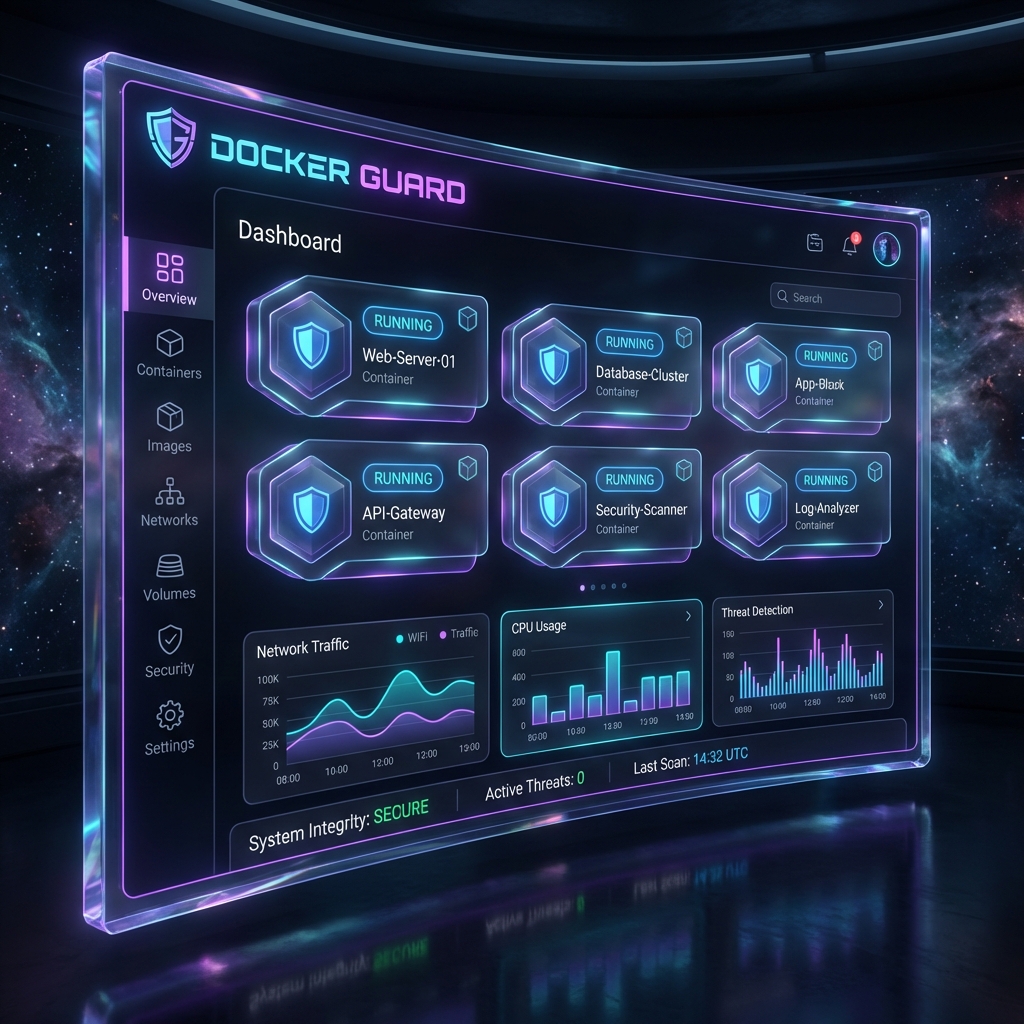
系统架构 & Tech Stack “Deep Space”
与其写一个枯燥的 Desktop 或 CLI 应用,我选择将 Docker Guard 构建成现代 Web 应用。这让我可以从任何地方访问和管理备份,用手机或笔记本,只需浏览器即可。.

为什么选择 Next.js?
很多人会问:“为什么管理系统用 Next.js (Node.js/React) 而不是 Python 或 Go?”.
答案在于灵活性和开发速度 (Development Speed)。用 Next.js 14 (App Router), 我可以:
- 后端(服务器操作): 编写直接在服务器上运行的 Node.js 代码,与 Docker Daemon 通信,处理文件系统,压缩 zip… 无需单独搭建 Express/NestJS 服务器。.
- 前端(React 服务器组件): 渲染界面极快,SEO 良好(尽管内部工具不需要太多 SEO,但加载快很爽)。.
- 实时 UI: 轻松集成 Streaming UI,以实时显示正在运行的备份日志。.
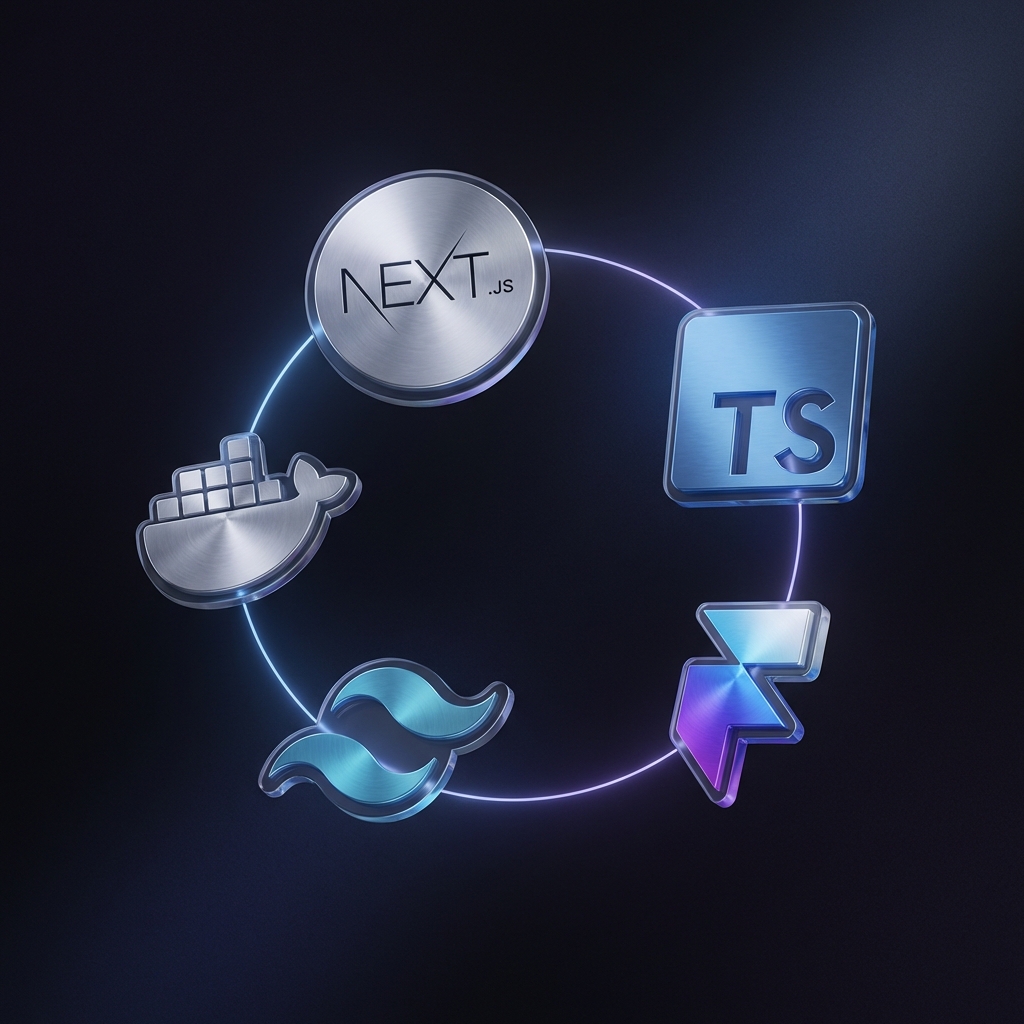
此外,界面精心设计,使用 Tailwind CSS 和 Framer Motion. 。我从 Cyberpunk/Sci-fi 界面中汲取灵感,采用深空深色调、Glassmorphism(磨砂玻璃)效果和霓虹灯光。服务器管理不一定非得是黑白屏幕的无聊,它必须“酷”才会有工作兴致!
Docker Guard 的 3 大“吸金”功能
1. Smart Backup:不仅仅是复制数据
大多数常规备份脚本仅执行 tar (压缩)卷目录。但如果您丢失整个 VPS 怎么办?您有数据,但您忘记了自己用哪些环境变量(Environment Variables)、哪个端口映射到外部的 docker run ?
Docker Guard 通过“智能备份”机制解决这个问题:
- 检查容器: 工具将读取容器的当前全部配置(镜像标签、环境变量、端口、网络设置、命令等)。.
- 序列化配置: 将该配置保存为文件
config.json. - 压缩卷: 压缩挂载到容器的所有卷数据。.
- 打包: 将所有内容打包成一个唯一的
.zip文件。.
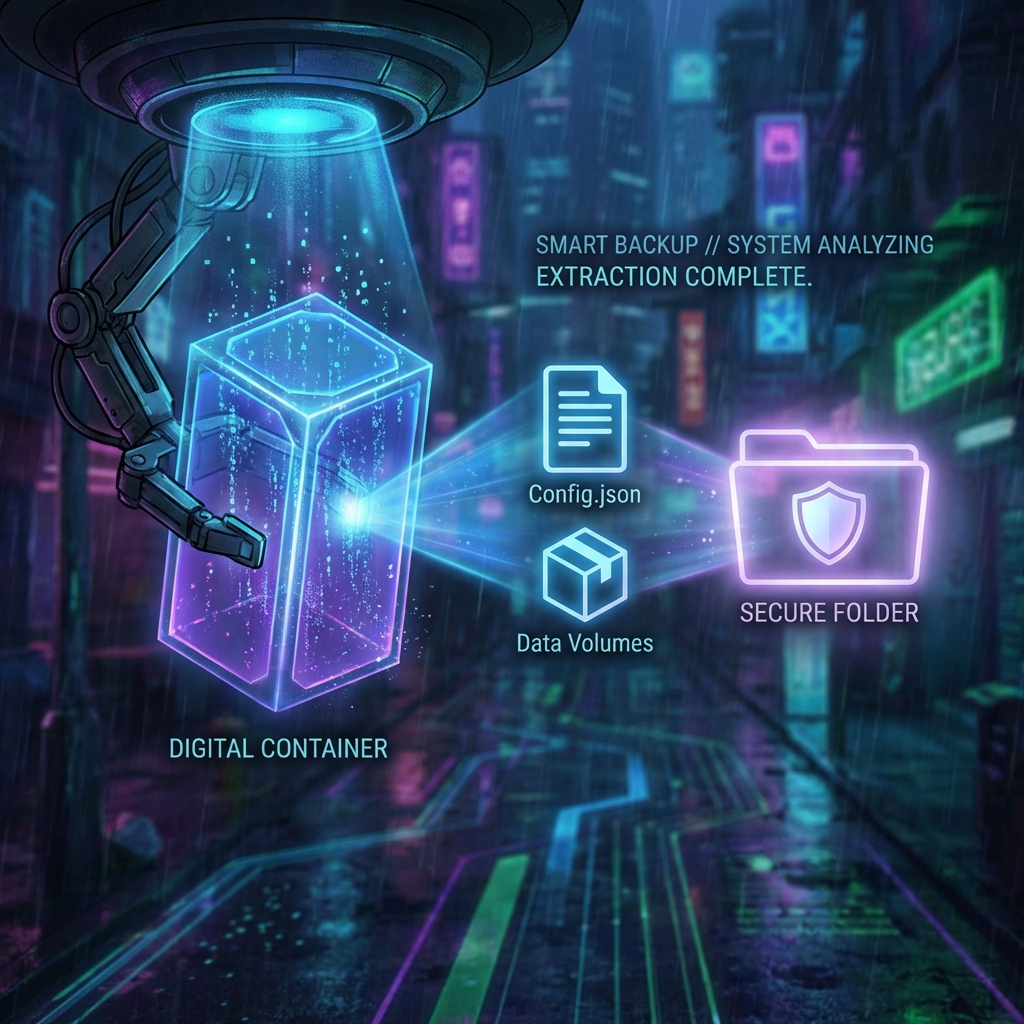
因此,Docker Guard 的备份文件就像一颗“复活药丸”。您将此 zip 文件带到一台全新的 VPS,点击 Restore,轰!您的容器就原样复活,仿佛从未分离,每个环境变量、每个镜像版本都精确如初。.
2. Restore to New Container:克隆以安全测试
这是我最满意、也是使用最多的功能。在 Production 环境中,将 Restore 覆盖到正在运行的 container 上是一个极大的风险。如果备份文件损坏了呢?如果新版本与旧 data 不兼容呢?
Docker Guard 允许您执行 “Restore to New Container”. 而不是覆盖,它将:
- 创建一个新容器,名称例如:
my-app_restored_20231025. - 映射到一个随机端口(或由你选择),以避免与主应用(Live App)发生端口冲突。.
- 数据被解压到一个单独的目录中。.
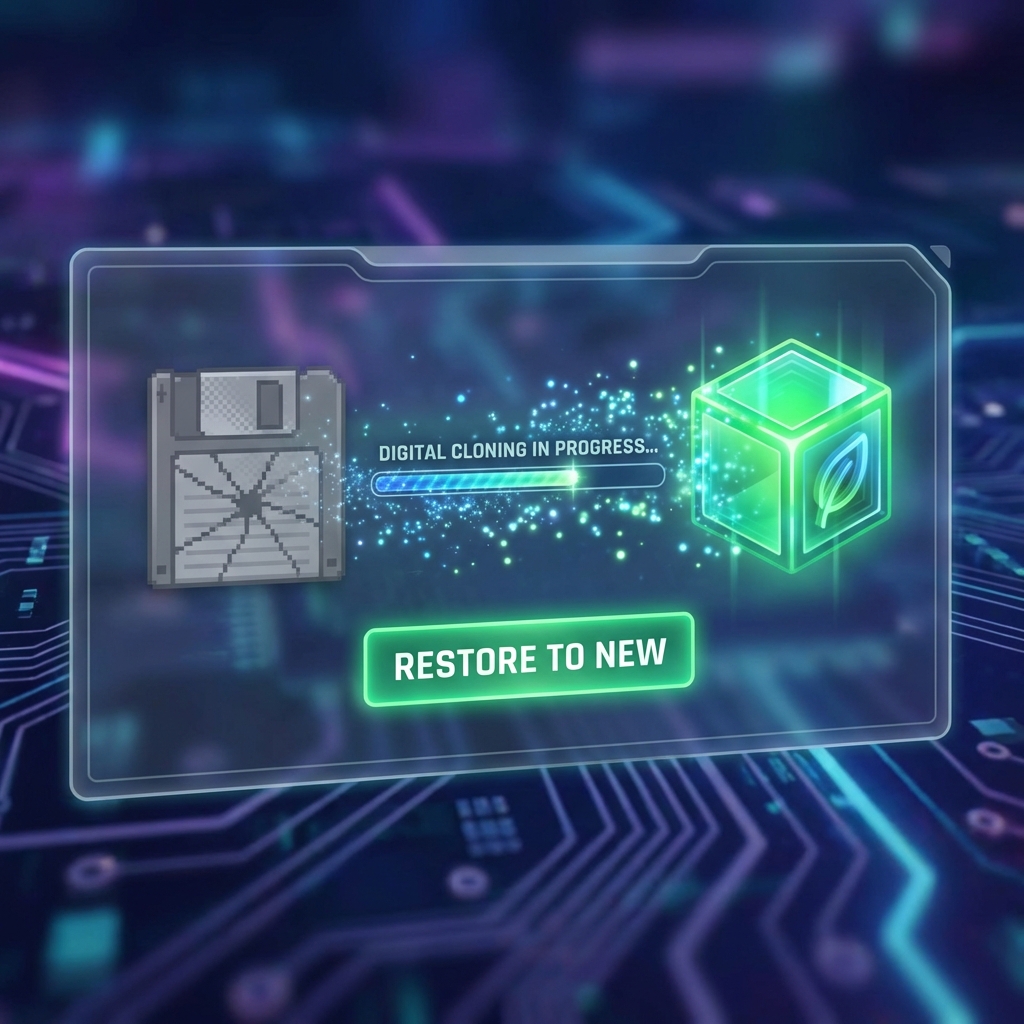
此时,您有两个容器并行运行:Live 版本和 Restore 版本。您可以进入 Restore 版本检查、测试数据是否正常,代码是否运行稳定。当一切确定 100% 时,您再将流量切换过去或替换旧版本。这就是 零停机恢复 大型系统常用的流程。.
3. 智能队列 (Queue)
备份是一个耗费资源的任务(CPU 用于压缩,Disk I/O 用于读写)。如果您安排 10 个容器同时在午夜 12 点备份,您的 VPS 很可能挂起(高负载)。.
Docker Guard 内置了一个智能队列(Queue)。即使您点击“Backup All”,它也会依次处理每个容器(或根据 Worker 配置 2-3 个)。一个容器完成后才处理下一个,确保 VPS 始终流畅,从不超载。.
自制指南:自己构建专属备份工具
如果您感兴趣并想自己编码一个类似工具,关键在于与 Docker Daemon 通信。.
步骤 1:挂载 Docker Socket
Docker Daemon 通过一个 Unix Socket 监听命令,位于 /var/run/docker.sock. 。为了让我们的 Node.js 应用控制 Docker,我们需要将此文件挂载到应用的容器中。.
# docker-compose.yml
services:
  my-backup-app:
    image: node:18-alpine
    volumes:
      - /var/run/docker.sock:/var/run/docker.sock # Chìa khóa là đây
步骤 2:使用 Dockerode 库
而不是调用 shell 命令 docker exec... (非常低效且难以解析结果),我们使用库 dockerode.
import Docker from 'dockerode';

// Kết nối qua socket đã mount
const docker = new Docker({ socketPath: '/var/run/docker.sock' });

async function backupContainer(containerId) {
    const container = docker.getContainer(containerId);

    // 1. Lấy thông tin cấu hình
    const data = await container.inspect();
    const env = data.Config.Env;
    const image = data.Config.Image;

    console.log(`Đang backup container: ${data.Name} - Image: ${image}`);

    // 2. Xử lý backup volume (Logic nén file)...
    // ... code xử lý archiver (zip) ...
}
步骤 3:处理 Stream (数据流)
对于大数据(几 GB),绝对不要全部读入 RAM。请使用 Node.js Stream 将 Docker exec 输出直接“泵”入压缩文件。.
// Ví dụ minh họa pipeline
import { pipeline } from 'stream/promises';
import fs from 'fs';
import zlib from 'zlib';

await pipeline(
    dockerStream, // Stream từ container
    zlib.createGzip(), // Nén Gzip
    fs.createWriteStream('./backup.tar.gz') // Ghi ra đĩa
);
总结
构建内部工具(Internal Tools)如 Docker Guard 不仅能让运维工作变得更加轻松、安全,也是我们深入学习系统的绝佳机会。理解 Docker Socket、Stream 和 System Architecture,将帮助你成为一名更加全面的软件工程师。.
如果您也为备份头疼,不妨试着为自己做一个小型工具。看着进度条(Progress Bar)流畅运行和绿色“备份成功”通知,真是会上瘾!
期待在接下来的 DevOps 和系统管理技术分享文章中再见!

Ý kiến bạn đọc (9)
Đăng nhập để bình luận
Đăng nhập nhanh 1-chạm bằng Google để chia sẻ ý kiến của bạn về bài viết.
Bằng cách đăng nhập, bạn đồng ý với điều khoản và chính sách cộng đồng.
Chưa có bình luận nào. Hãy là người đầu tiên chia sẻ cảm nghĩ!
Đăng nhập / Tạo tài khoản
Đăng nhập với Google để gửi bình luận và tương tác cùng cộng đồng.
Tiếp tục là đồng ý với điều khoản sử dụng và chính sách bảo mật của DPS Media.