





在现代 Web 开发时代,搭建一个 WordPress 本地环境通常会与 XAMPP、WAMP、LocalWP 或 Docker 这些熟悉的名字联系在一起。然而,所有这些解决方案都有一个共同的弱点:它们都需要安装软件、配置数据库、处理端口,并且会消耗相当可观的计算机资源。.
那么,如果我告诉你,你可以仅在 3 秒内直接在浏览器中运行一个“纯净无比”的 WordPress,无需安装任何东西,更重要的是……你的 AI Agent 还可以自动使用它来检查代码?欢迎来到 WordPress Playground 以及 skill wp-playground.
在本文中,我们将深入了解、安装并挖掘这个绝佳工具的强大能力。.
什么是 WordPress Playground,以及它为什么如此“火爆”?
WebAssembly(Wasm)技术
WordPress Playground 既不是托管服务,也不是传统的服务器模拟软件。它使用 WebAssembly(Wasm) 技术,直接在你的浏览器中(或 Node.js 环境中)运行 PHP、MySQL(SQLite)和 Web Server。.
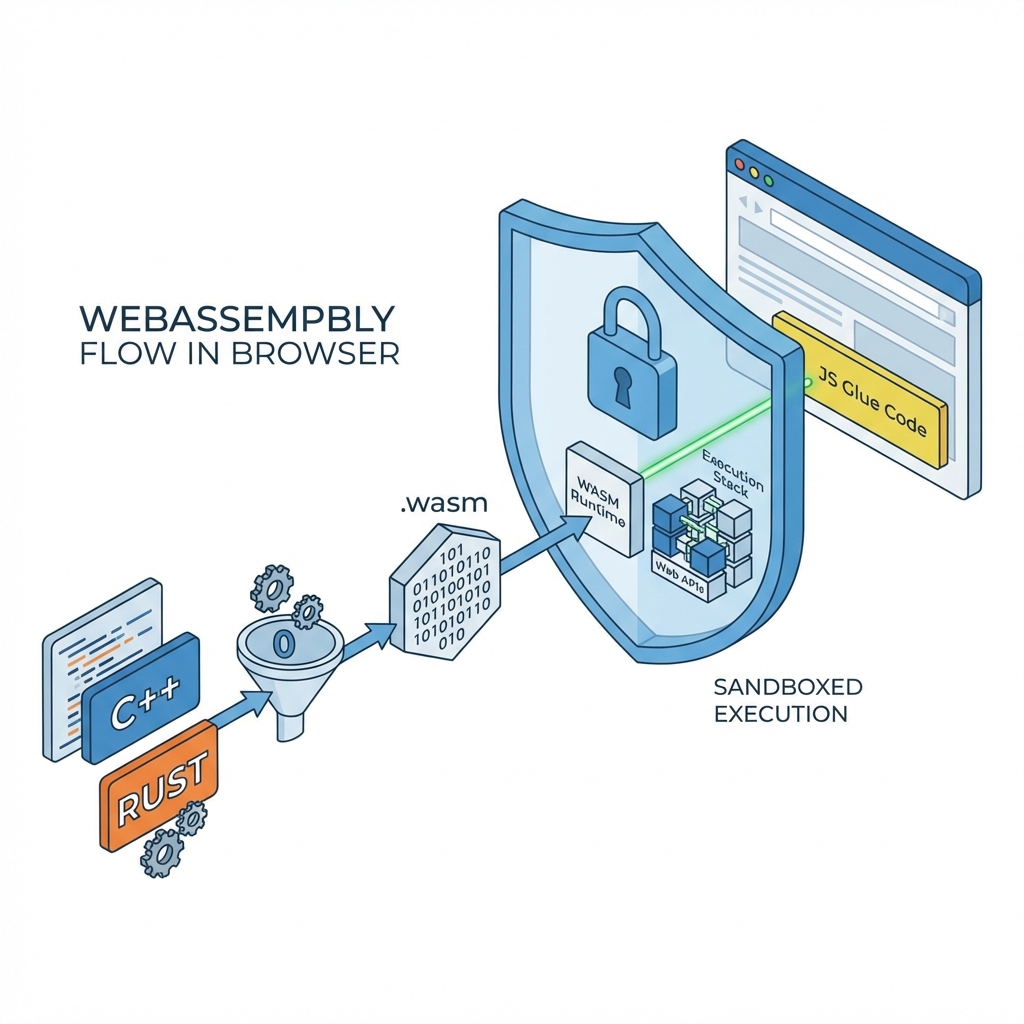
这意味着:
- 无需服务器: 你的计算机无需运行 Apache 或 Nginx。.
- 无需数据库: 无需安装 MySQL 或 MariaDB。所有数据都存储在内存或 SQLite 文件中。.
- 完全隔离(Sandbox): 每次关闭再重新启动时,所有内容都会消失(除非你配置了持久化存储)。这对于测试来说非常出色。.
Skill wp-playground 用于 AI Agent
对于使用 AI(如 Claude、ChatGPT 或 Gemini)编写代码的开发者来说,, wp-playground 它充当 AI 的“帮手”。AI 不再只是把代码交给你并说“试试看”,而是可以自行启动 Playground,将代码安装进去,检查代码是否正常运行,并在出现错误时自行修复。.
详细安装指南
要使用此 skill,你需要 Node.js 环境。.
1. 准备环境
请确保你的计算机已经安装了 Node.js (20 或更高版本最佳)。你可以打开终端并输入以下命令进行检查:
node -v
如果还没有,请前往官方网站下载 nodejs.org.
2. 安装 Agent skill 集合
Skill wp-playground 它包含在 WordPress 社区的 skill 集合中。要进行安装,请在项目目录中打开终端并运行命令:
npx openskills install WordPress/agent-skills
该命令会将 skill 下载到目录 .claude/skills (或根据配置存放在类似目录中)。.
3. 同步(Sync)
下载完成后,你需要告知 AI Agent 此 skill 的存在:
npx openskills sync
就这样!现在你的 AI Agent 已经“学会”了新技能。.
如何使用 WordPress Playground(实战)
你可以直接在自己的终端中运行 Playground。根据你使用的操作系统不同,主要有两种方式。.
方式 1:使用 CLI 命令(Windows 推荐)
如果你使用 Windows(PowerShell 或 CMD),最简单的方法就是直接调用 Playground 的 CLI。.
假设你当前位于项目目录(e:GITHUBwordpress) 中,并希望进行测试。运行命令:
npx @wp-playground/cli server --login --auto-mount ./wp-content
参数说明:
npx @wp-playground/cli server: 调用 CLI 来启动服务器。.--login: 自动以最高权限登录管理后台(Admin Dashboard)。你无需费心输入用户名和密码。.--auto-mount ./wp-content: 这是最重要的参数。它告诉 Playground:“获取我的./wp-content当前目录,并将其挂载到虚拟 WordPress 的wp-content目录中”。这样,你正在开发的所有插件和主题都会出现在 WordPress 中。.
方式 2:使用 Shell Script(Linux / macOS / WSL)
如果你使用 Mac 或 WSL(Windows Subsystem for Linux),skill 已经提供了更方便的脚本:
./scripts/start-server.sh --login --auto-mount ./wp-content
默认登录信息
如果自动登录功能无法正常工作,或者你想在其他浏览器中手动登录,请使用以下信息:
- 用户名:
admin - 密码:
password
示例:5 分钟构建“图书管理”插件
为了让你清楚看到这一流程的强大之处,我们一起来尝试创建一个新功能。.
步骤 1:创建目录结构
创建目录 wp-content/plugins/test-plugin 和文件 test-plugin.php.
步骤 2:编写代码(或让 AI 编写)
我们将注册一个名为“Book”的 Custom Post Type:
 ['name' => 'Books', 'singular_name' => 'Book'],
        'public' => true,
        'has_archive' => true,
        'menu_icon' => 'dashicons-book',
        'supports' => ['title', 'editor', 'thumbnail'],
    ]);
});
步骤 3:运行测试
运行上面的 CLI 命令。浏览器会自动打开。.
进入 插件, 菜单,启用“My First Book Plugin”。.
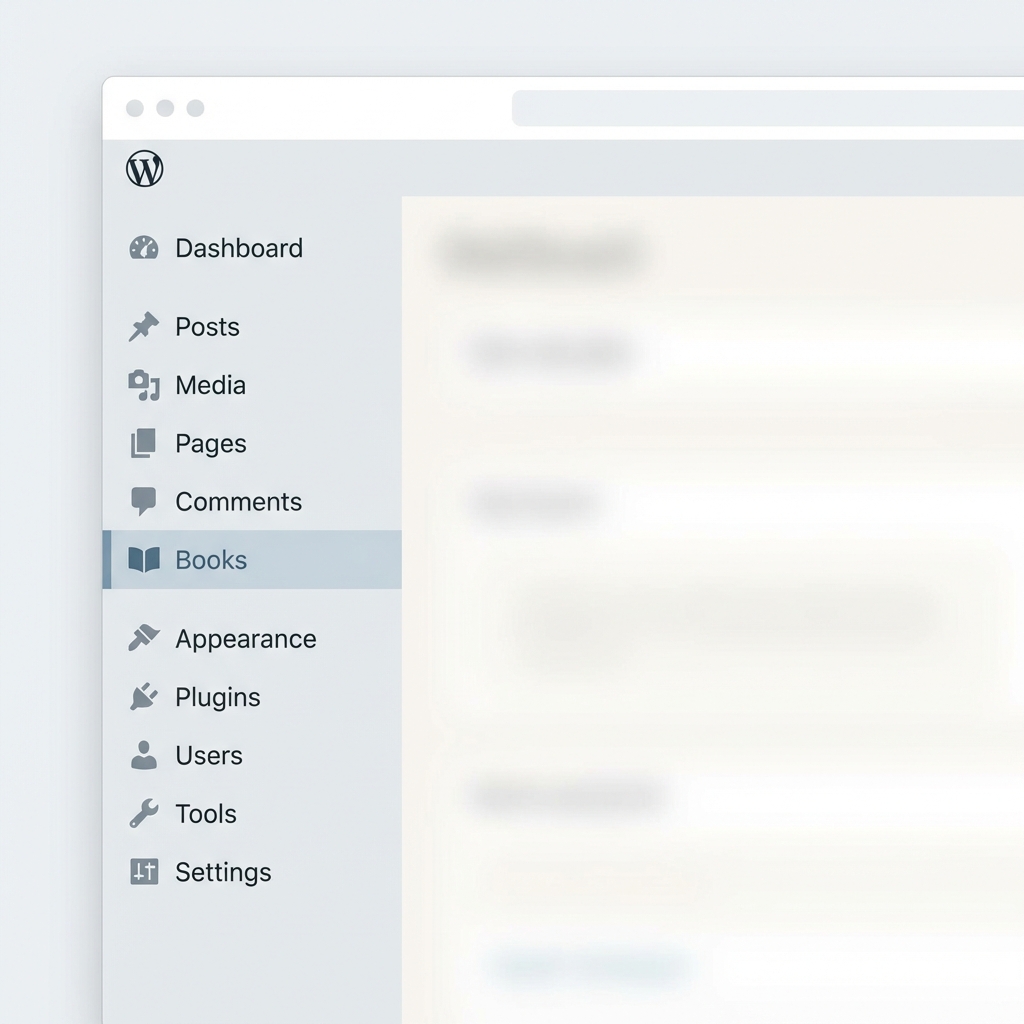
立即,你会看到 Books 菜单出现在左侧。.
步骤 4:修复错误并更新
想把书本图标换成其他图标?修改这一行 'menu_icon' => 'dashicons-book' 为 'menu_icon' => 'dashicons-media-document'.
保存文件。.
回到浏览器并点击 F5. 图标就改变了!无需重启服务器,也无需部署。.
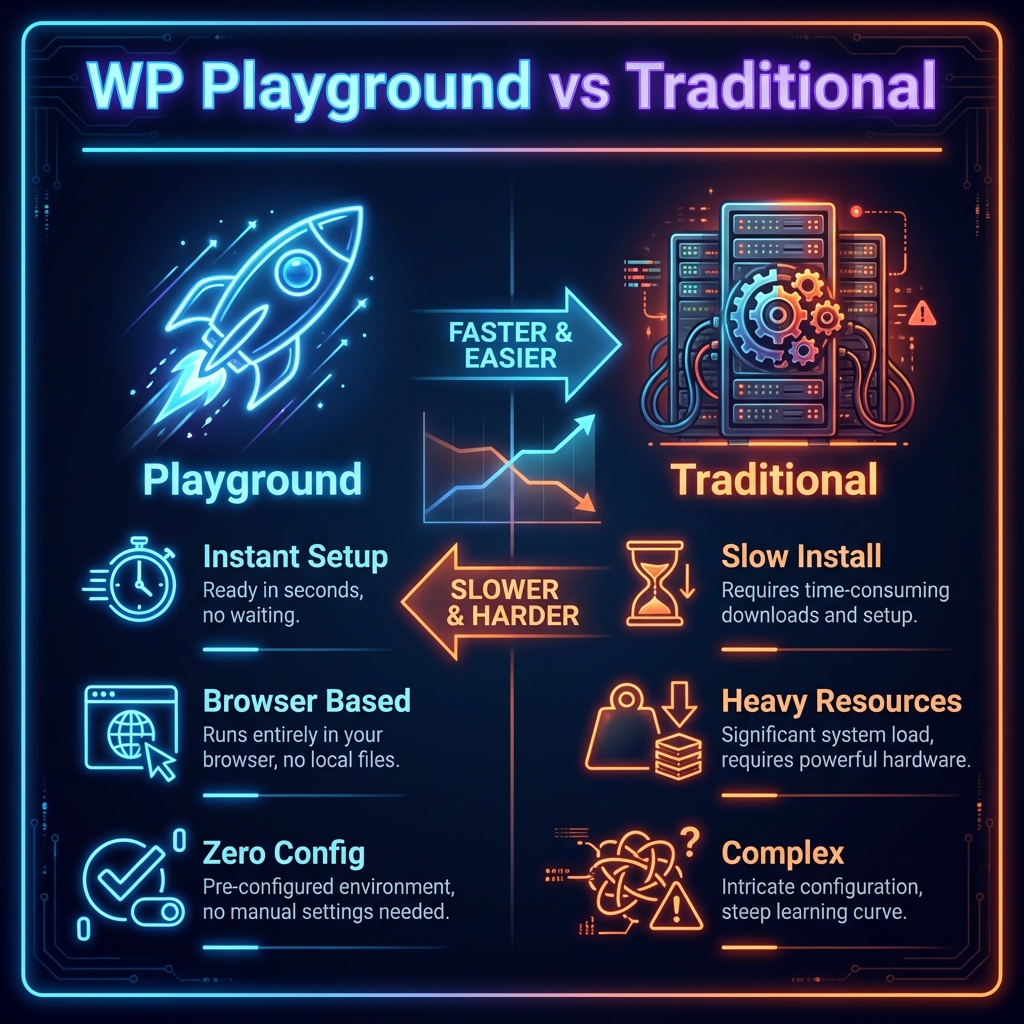
与其他解决方案比较
为什么这是 WordPress 开发的未来?
WebAssembly 技术正在改变我们对软件的思考方式。借助 wp-playground, ,开始学习 WordPress 编程的门槛几乎降到了零。.
- 用于教育: 教师可以发送一个链接,学生点击后即可立即获得实践环境,无需花费一整个上午安装 XAMPP。.
- 客户演示: 你可以直接在浏览器中发送一个可运行的插件演示,客户无需拥有服务器。.
- CI/CD 测试: 集成到 GitHub Actions 流程中,每次有新 commit 时自动测试代码,速度非常快。.
延伸阅读: 要更深入了解 AI Agent 如何与 WordPress 交互,请不要错过文章 WP MCP Connect:AI Agents 与 WordPress 的“All-in-One”连接解决方案.
总结
Skill wp-playground 它不仅是一个新工具,更是一种全新的开发流程理念。它让 WordPress 开发变得轻松、灵活、有趣得多。如果你还没有尝试,请立即安装并感受其中的不同。相信你(以及你的 AI Agent)都会爱上它!

Ý kiến bạn đọc (9)
Đăng nhập để bình luận
Đăng nhập nhanh 1-chạm bằng Google để chia sẻ ý kiến của bạn về bài viết.
Bằng cách đăng nhập, bạn đồng ý với điều khoản và chính sách cộng đồng.
Chưa có bình luận nào. Hãy là người đầu tiên chia sẻ cảm nghĩ!
Đăng nhập / Tạo tài khoản
Đăng nhập với Google để gửi bình luận và tương tác cùng cộng đồng.
Tiếp tục là đồng ý với điều khoản sử dụng và chính sách bảo mật của DPS Media.