智能工具
贴纸 分割器
上传贴纸网格图片文件,工具将自动裁剪并去除背景,生成完美透明的PNG文件。.
✨
拖放或点击选择图片
支持JPG、PNG、WebP格式
💡 示例贴纸生成提示词
为了获得最佳裁剪效果,请使用以下提示词:
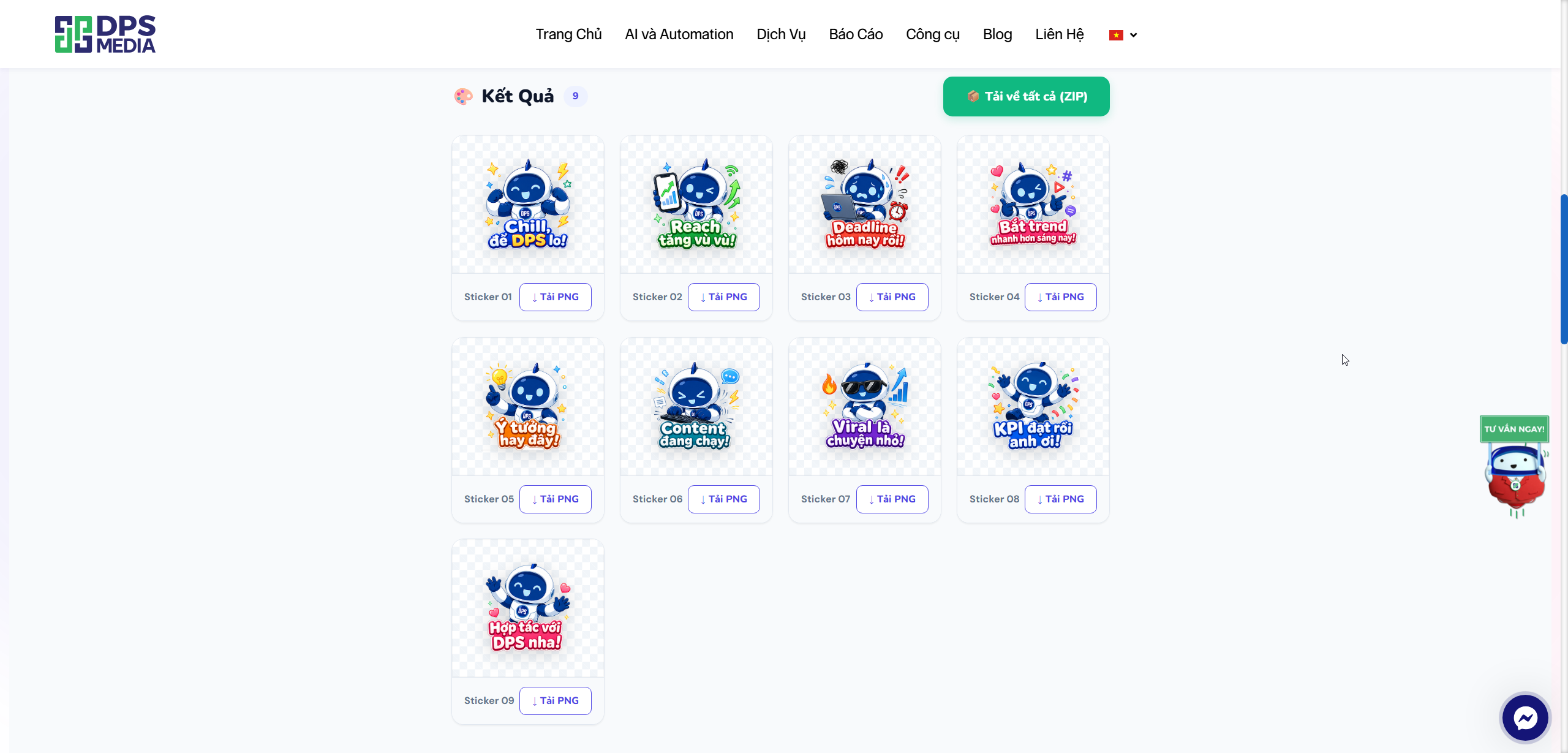
Create a cute Vietnamese Zalo sticker pack in a 3×3 grid layout on a white background. The canvas is square. Divide it into a strict 3×3 grid where each cell occupies exactly 1/3 of the total width and 1/3 of the total height. Each sticker must be fully contained within its own cell — nothing may cross cell boundaries or overlap into adjacent cells. Within each cell: Kabot’s character takes up the top 70% of the cell height, and the Vietnamese caption takes up the bottom 30% of the cell height. All elements including decorative doodles must stay strictly within the cell’s boundaries. Use the robot mascot “Kabot” from DPS Media consistently across all 9 stickers. Kabot’s design: round dark blue oval head, two light blue circular eye highlights, small blue antenna on top, expressive curved mouth, white and dark blue body suit with the DPS logo badge on the chest, short rounded limbs, friendly chibi proportion. Sticker list (left to right, top to bottom): Flexing confidently with big grin — “Chill, để DPS lo!” Holding phone showing graph going up — “Reach tăng vù vù!” Panicking with sweat drops holding laptop — “Deadline hôm nay rồi!” Winking doing finger guns — “Bắt trend nhanh hơn sáng nay!” Pointing at glowing lightbulb above head — “Ý tưởng hay đây!” Typing furiously on tiny keyboard — “Content đang chạy!” Arms crossed cool pose with sunglasses — “Viral là chuyện nhỏ!” Jumping in joy with confetti — “KPI đạt rồi anh ơi!” Waving both hands cheerfully — “Hợp tác với DPS nha!” Add small colorful doodles (lightning bolts, sparkles, stars, hearts, arrows) inside each cell, strictly within bounds. Style: cute chibi robot, Zalo sticker style, vibrant Gen Z colors (electric blue, coral, yellow, mint green), bold colorful gradient captions with thick white outline, high resolution, 1:1 square canvas.
📋 复制提示词
filename.png
1024 × 1024px · 1.5 MB
📐 网格尺寸
2×2
3×3
4×4
2×3
3×2
4×3
×
🎉 将裁剪出 9 贴纸
🪄 去除白色背景
自动检测并将周围白色背景变为透明
240
-1
💧 边缘平滑(抗锯齿)
消除锯齿边缘,建议开启以避免图像缺损
✂️ 裁边(Crop)
向内裁剪以去除网格分割线
px
🎯 自动居中
裁掉多余空白并将贴纸置于画面中心
⚡ 立即裁剪贴纸
↺ 更换图片
处理中…
请稍候
🎨 结果 0
📦 下载全部(ZIP)
🪄 Sticker Splitter 使用指南(贴纸裁剪与自动去背景)
你刚在 Midjourney、DALL-E 或 Canva 上创建了一个精美的贴纸包,但它们都连在同一张网格图片(2×2、3×3…)上?你想将每张图片分离出来,去除白色背景并自动居中,只需几秒完成?
别担心, Sticker Splitter 工具将通过几次点击帮你彻底解决这个问题!
🌟 主要功能
- 自动网格裁剪: 支持按常见网格格式(2×2、3×3、4×4等)快速裁剪图片。.
- 智能去白背景(类似AI): 自动检测并将贴纸周围的白色背景变为透明。.
- 裁边(内裁): 彻底去除各单元之间的黑/白分隔线。.
- 自动居中: 自动裁掉多余空白并将贴纸置于标准465x465px方形画布中心(Zalo/Telegram标准)。.
- 批量下载: 将所有贴纸打包为一个
.ZIP文件,或单独下载透明PNG图片。.
📝 分步使用指南
步骤1:生成贴纸图片(如果还没有)
如果你使用 Midjourney 或 DALL-E,可以尝试复制我们工具中提供的示例提示词(点击按钮 📋 Copy Prompt)。AI会为你生成一张包含多个贴纸的白底网格图片。.
步骤2:上传图片到工具
- 访问工具 Sticker Splitter.
- 点击区域 “点击或拖拽图片到这里” 或粘贴(Ctrl+V)你的网格贴纸图片。.
步骤3:调整裁剪参数
上传图片后,控制面板将出现。在这里设置以下参数:
- 📐 网格尺寸: 选择与你图片对应的行列数。例如:如果有9张贴纸(3行3列),选择 3×3.
- 🪄 去白背景: 如果图片是白底,请开启此选项。工具会自动将白色背景变为透明。你可以调整滑块 “白色敏感度” (通常默认240效果最佳)。.
- ✂️ 裁边(Crop): 如果图片有分隔线,请增加该值(例如:
3px或5px)以向内裁剪,去除多余边框。. - 🎯 自动居中: 推荐使用!此功能会贴合角色边缘并将其置于完美方形中心。.
步骤4:处理并下载
- 设置完成后,点击按钮 “🚀 开始裁剪贴纸”.
- 等待约1-2秒系统处理。.
- 滚动到部分 结果, ,你将看到贴纸已被分离并去除背景。.
- 你可以点击 “↓ 下载PNG” 单独下载每张,或点击绿色按钮 “📦 下载全部(ZIP)” 一键下载全部!
💡 获取完美结果的小技巧
- 图片提示词: 始终在Midjourney/DALL-E提示词中添加
white background(白色背景)以确保去背景效果最佳。. - 图像质量: 图片越清晰、边缘抗锯齿越少,裁剪结果越锐利且不会出现细小白边。.
- 下载文件名将自动 保留原始文件名 (例如:
hoat-hinh_01.png),方便管理文件。.
祝你创作出独特又有趣的贴纸包!如有任何问题,请在下方留言。.