🪄 Hướng Dẫn Sử Dụng Công Cụ Cắt Sticker & Xóa Nền Tự Động (Sticker Splitter)
Bạn vừa tạo ra một bộ sticker tuyệt đẹp trên Midjourney, DALL-E hay Canva nhưng chúng lại dính liền với nhau trên cùng một bức ảnh lưới (Grid 2×2, 3×3…)? Bạn muốn tách từng hình ra, xóa phông nền trắng và căn giữa chúng một cách tự động chỉ trong vài giây?
Đừng lo, công cụ Sticker Splitter của chúng tôi sẽ giúp bạn giải quyết hoàn toàn vấn đề này chỉ với vài cú click chuột!
🌟 Các Tính Năng Nổi Bật
- Cắt lưới tự động: Hỗ trợ cắt ảnh theo các định dạng lưới phổ biến (2×2, 3×3, 4×4,…) nhanh chóng.
- Xóa nền trắng thông minh (AI-like): Tự động phát hiện và làm trong suốt phần nền trắng bao quanh sticker.
- Xén viền (Crop lẹm): Loại bỏ hoàn toàn các đường viền đen/trắng ngăn cách giữa các ô.
- Tự động căn giữa: Tự động cắt bỏ các khoảng trống thừa và đặt sticker vào chính giữa khung hình vuông chuẩn 465x465px (chuẩn Zalo/Telegram).
- Tải về hàng loạt: Đóng gói toàn bộ sticker thành một file
.ZIPhoặc tải lẻ từng hình định dạng PNG trong suốt.
📝 Hướng Dẫn Sử Dụng Từng Bước
Bước 1: Tạo ảnh Sticker (Nếu bạn chưa có)
Nếu bạn sử dụng Midjourney hoặc DALL-E, hãy thử copy đoạn Prompt mẫu được gợi ý sẵn trên công cụ của chúng tôi (bằng cách nhấn nút 📋 Copy Prompt). AI sẽ tạo ra cho bạn một bức ảnh chứa nhiều sticker nằm trên một lưới nền trắng.
Bước 2: Tải ảnh lên công cụ
- Truy cập vào công cụ Sticker Splitter.
- Nhấn vào khu vực “Click hoặc Kéo thả ảnh vào đây” hoặc dán (Ctrl+V) bức ảnh sticker dạng lưới của bạn vào.
Bước 3: Tùy chỉnh thông số cắt
Ngay sau khi tải ảnh lên, bảng điều khiển sẽ hiện ra. Tại đây, bạn hãy thiết lập các thông số sau:
- 📐 Kích thước Grid (Lưới): Chọn số cột và số hàng tương ứng với ảnh của bạn. Ví dụ: Ảnh có 9 sticker (3 hàng, 3 cột) thì chọn nút 3×3.
- 🪄 Xóa nền trắng: Bật công tắc này lên nếu ảnh của bạn có nền trắng. Công cụ sẽ tự động biến nền trắng thành nền trong suốt (trong vắt). Bạn có thể điều chỉnh thanh trượt “Độ nhạy màu trắng” (Thường để mặc định 240 là đẹp nhất).
- ✂️ Xén viền (Crop): Nếu ảnh của bạn có các đường kẻ khung, hãy tăng thông số này (ví dụ:
3pxhoặc5px) để cắt lẹm vào trong, loại bỏ viền thừa. - 🎯 Căn giữa tự động: Khuyên dùng! Tính năng này sẽ bo sát vào viền của nhân vật và đặt chúng vào chính giữa khung vuông hoàn hảo.
Bước 4: Xử lý và Tải về
- Sau khi chỉnh xong thông số, hãy bấm nút “🚀 Bắt Đầu Cắt Stickers”.
- Đợi khoảng 1-2 giây để hệ thống xử lý.
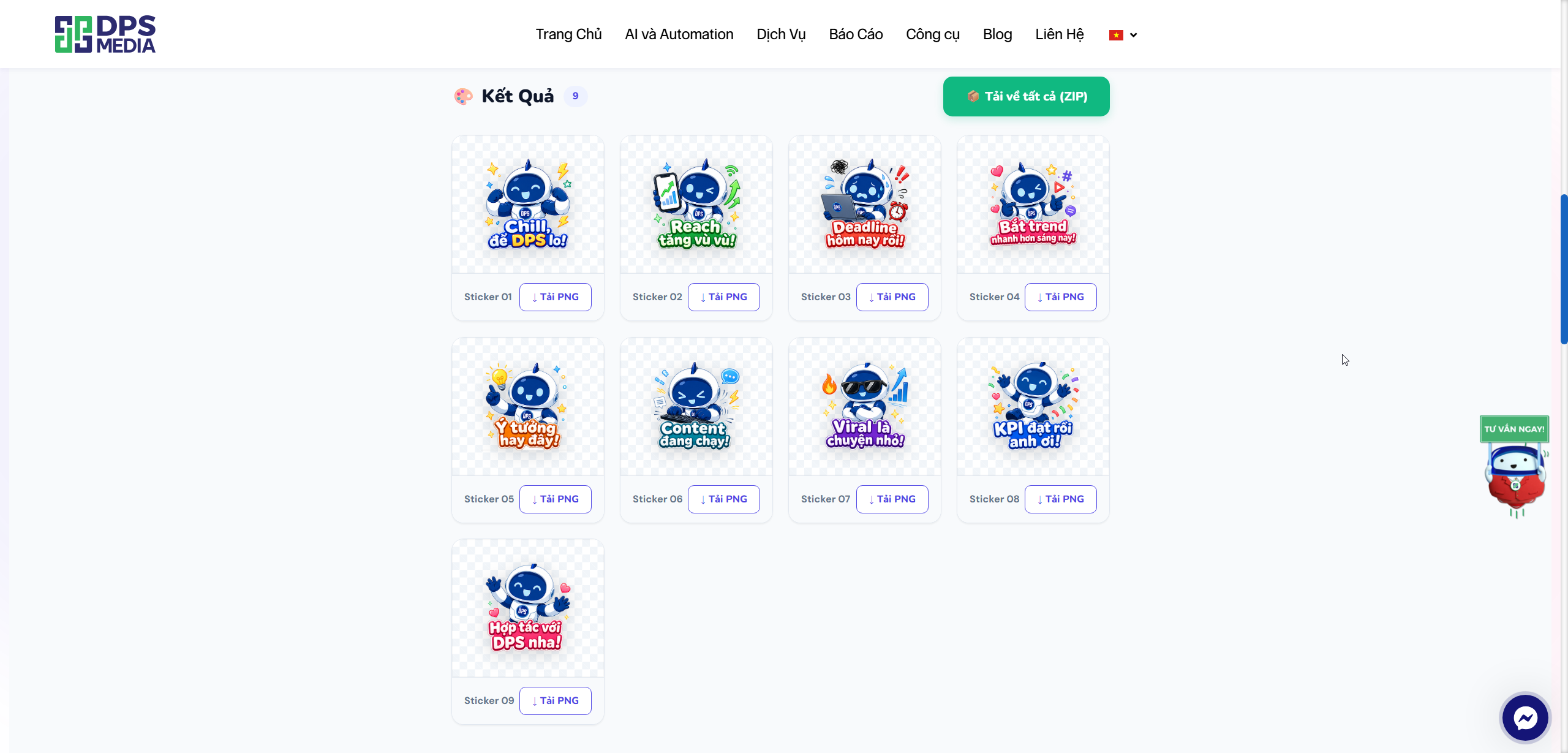
- Kéo xuống phần Kết Quả, bạn sẽ thấy các sticker đã được tách rời và làm trong suốt nền.
- Bạn có thể bấm “↓ Tải PNG” dưới mỗi hình để tải lẻ, hoặc bấm nút xanh “📦 Tải về tất cả (ZIP)” để tải toàn bộ về máy trong một nốt nhạc!
💡 Mẹo nhỏ để có kết quả hoàn hảo
- Prompt tạo ảnh: Luôn thêm từ khóa
white background(nền trắng) vào prompt Midjourney/DALL-E của bạn để công cụ xóa nền hoạt động chính xác nhất. - Chất lượng ảnh: Hình ảnh càng sắc nét, ít bị mờ viền (anti-aliasing) thì hình cắt ra sẽ càng sắc sảo và không bị dính viền trắng li ti.
- Tên file tải về sẽ được tự động giữ nguyên theo tên file gốc của bạn (ví dụ:
hoat-hinh_01.png), giúp bạn dễ dàng quản lý file hơn.
Chúc bạn tạo ra được những bộ sticker thật độc đáo và thú vị! Nếu có bất kỳ thắc mắc nào, hãy để lại bình luận bên dưới nhé.