最近,Microsoft 通过默认启用加强了安全性 Security Defaults, 使得像 MISA, 销售软件,或 WordPress 网站等会计软件使用传统 SMTP 连接(Basic Authentication)变得困难。你通常会遇到无法连接或认证失败的错误。.
本文将一步步指导你如何 关闭 Security Defaults, 启用 SMTP Auth 和 获取 App Password (应用密码)以 100% 成功集成发送邮件。.
为什么你不能用普通的 Outlook 密码发送邮件?
Microsoft hiện đã chặn Basic Authentication (đăng nhập chỉ bằng User/Pass) cho các giao thức cũ để tránh rủi ro bảo mật. Để gửi mail qua SMTP, bạn cần thực hiện “nới lỏng” một số chính sách bảo mật cho tài khoản gửi mail đó, đồng thời sử dụng App Password 而不是日常登录密码。.
执行的 3 步流程
标准流程包括 3 步:
- 关闭 Security Defaults 在 Microsoft Entra ID (Azure AD) 中。.
- 启用 Authenticated SMTP 为发送邮件的电子邮件账户。.
- 创建 App Password 以粘贴到 MISA/软件配置中。.
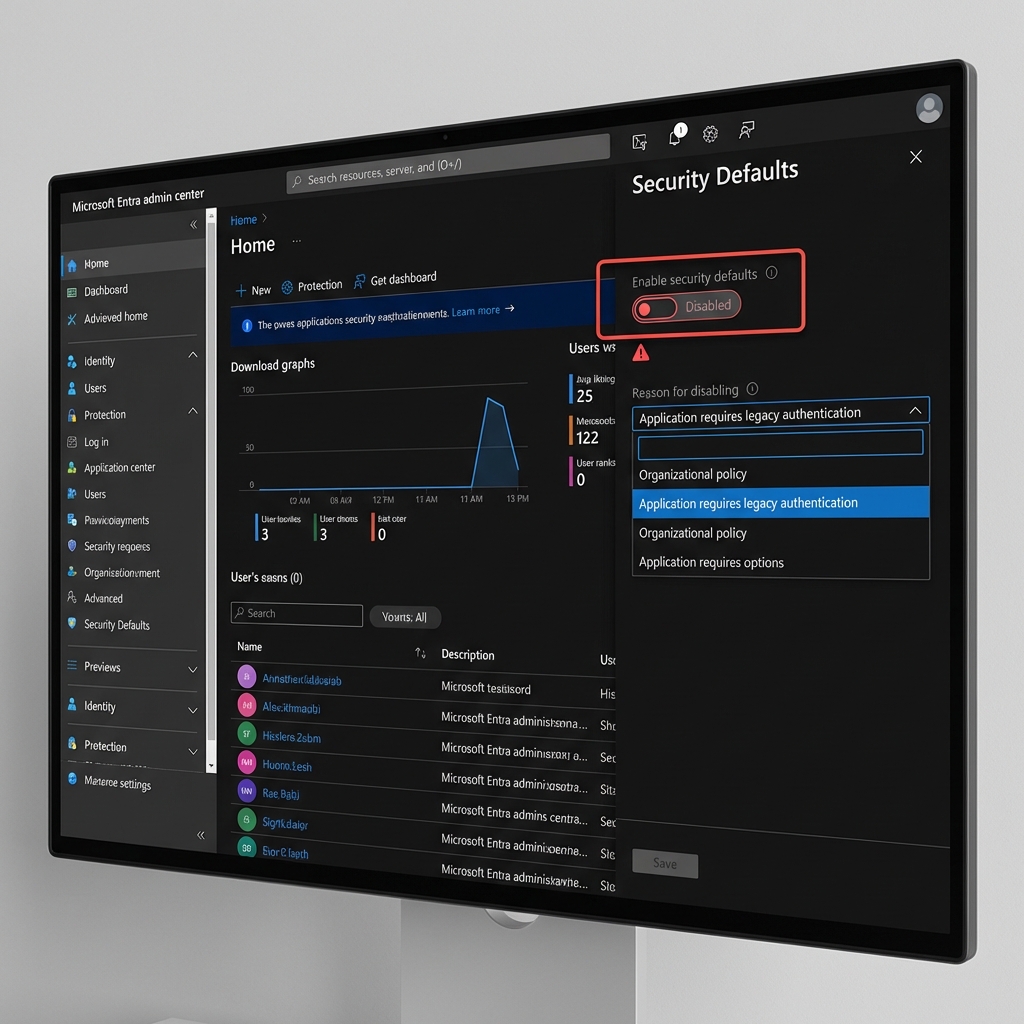
步骤 1:关闭 Security Defaults(必做)
这是最重要的一步。如果不关闭,你无法启用 SMTP Auth。.
- 访问管理页面 Microsoft Entra admin center 使用 Global Admin 账户。.
- 看上方搜索栏,输入 “Properties”.
- 选择结果 属性 位于项目下 Microsoft Entra ID.
- 拖动到页面底部,找到蓝色链接行 管理安全默认设置.
- 切换状态到 已禁用(不推荐).
- 选择任意原因(例如: 应用程序需要传统身份验证) 并点击 Save.
步骤 2:为发送邮件账户启用 Authenticated SMTP
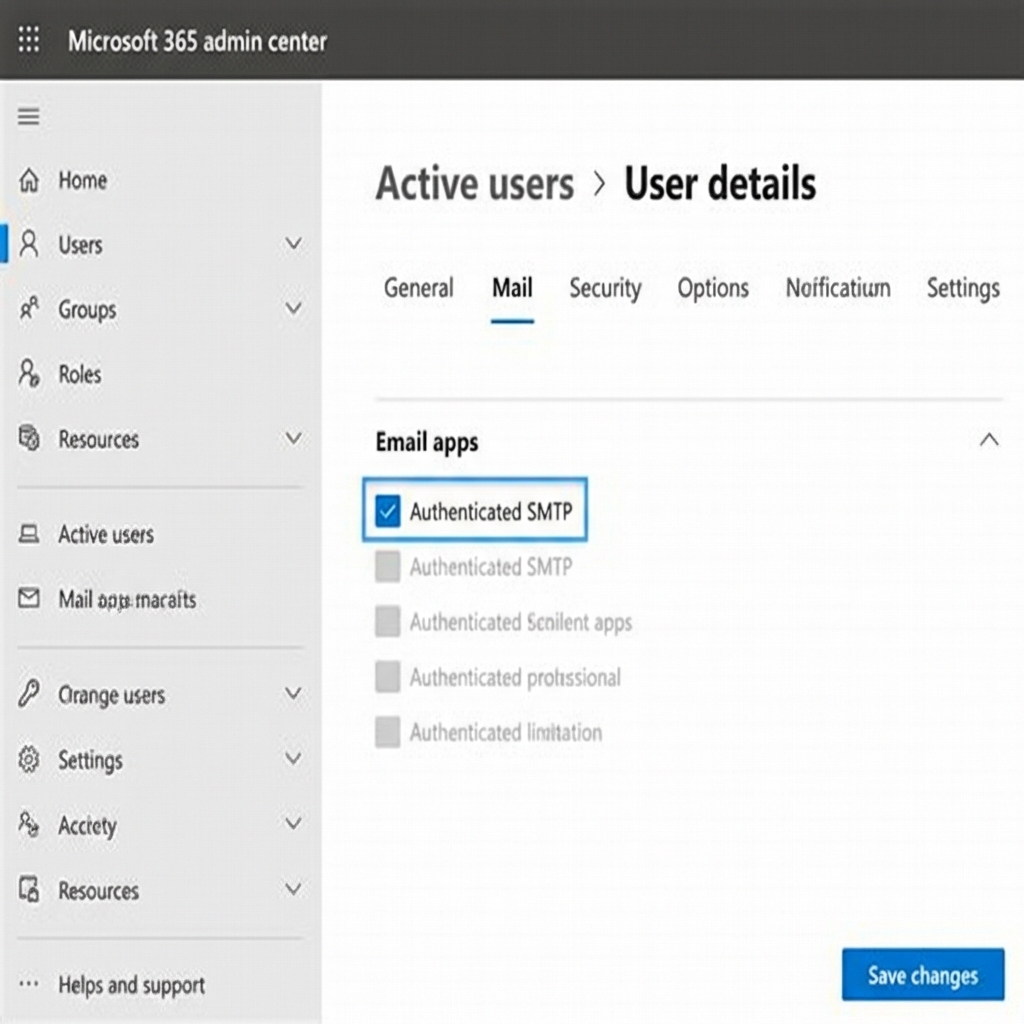
关闭通用安全策略后,您需要为要使用的正确帐户授予 SMTP 发送邮件权限(例如: hoadon@congty.com).
- 访问 Microsoft 365 管理中心.
- 进入菜单 Users > 活跃用户.
- 点击您要配置的电子邮件帐户名称。.
- 选择标签页 邮件.
- 找到项目 电子邮件应用, 点击 管理电子邮件应用.
- 勾选框 经过身份验证的 SMTP.
- 点击 保存更改.
步骤 3:允许并创建 App Password
代替使用登录密码(通常伴随手机验证导致软件无法理解),您将为 MISA 创建一个专用的独立密码。.
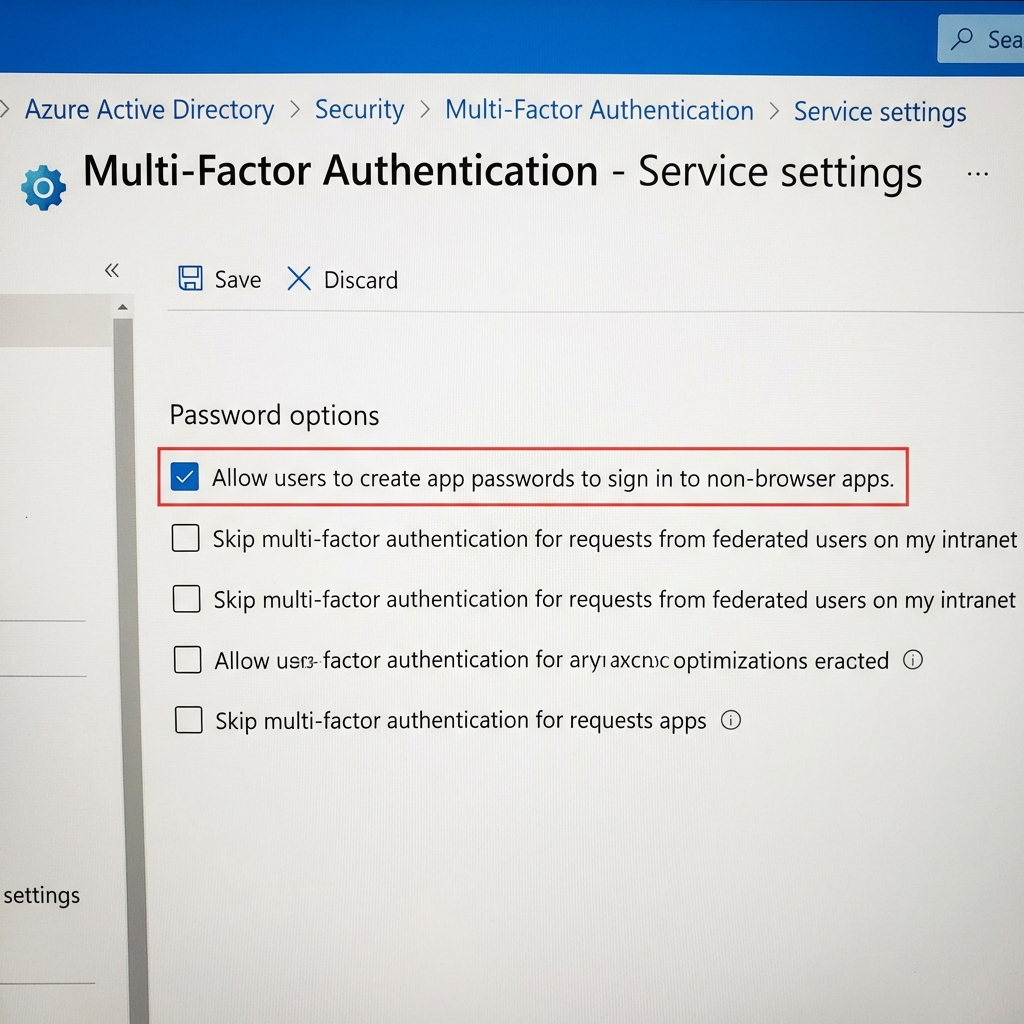
3.1. 为整个公司启用 App Password 功能
- 仍在页面 活跃用户, 点击按钮 多因素身份验证 trên thanh công cụ (hoặc tìm kiếm “Multi-factor authentication” nếu không thấy).
- 在新窗口中,选择 服务设置 (服务设置)。.
- 勾选复选框: 允许用户创建应用密码以登录非浏览器应用.
- 点击 Save.
3.2. 获取应用密码 (App Password)
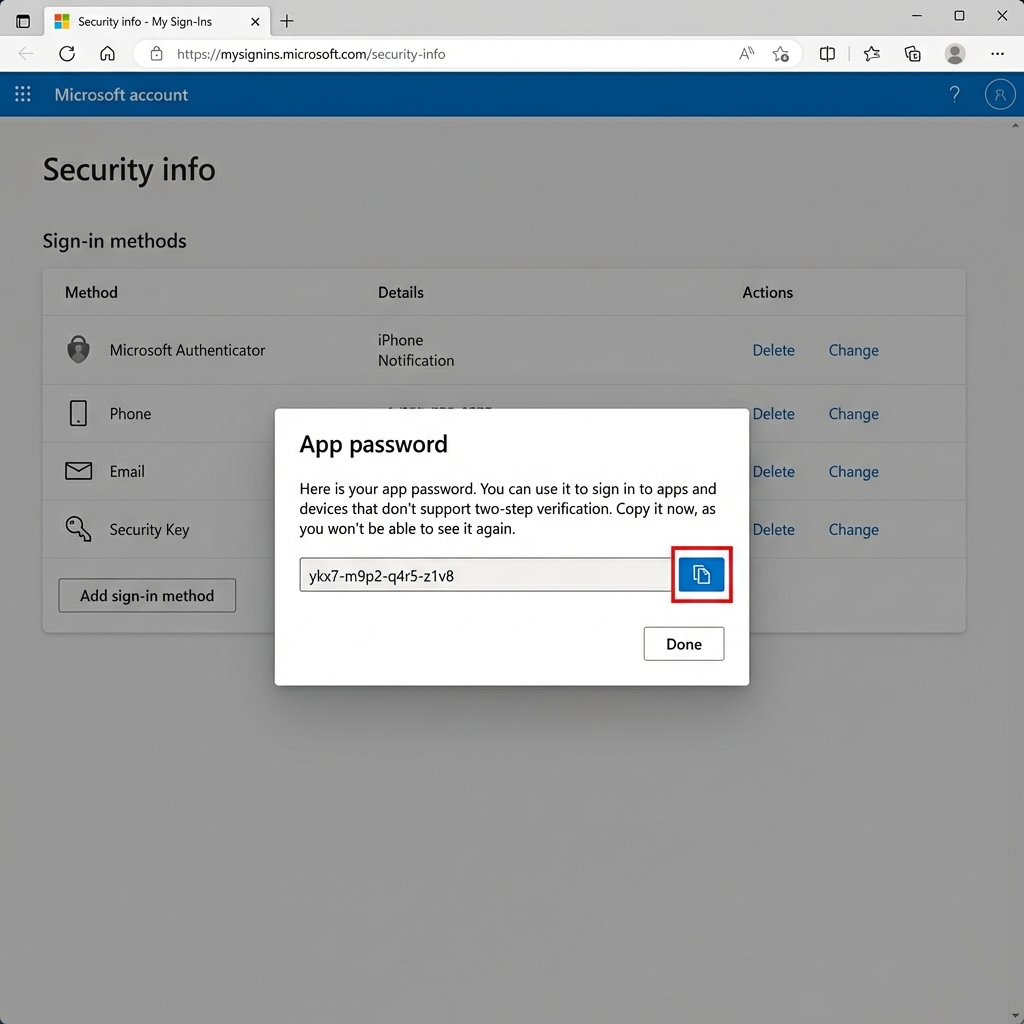
- 登录链接: mysignins.microsoft.com/security-info 使用发送邮件的账户。.
- 点击加号 (+) 添加登录方法.
- 选择 应用密码.
- Đặt tên gợi nhớ, ví dụ: “MISA SMTP”.
- 系统将为您生成一个随机字符串。. 立即复制此字符串. 。这就是您用于输入到MISA的密码。.
配置到 MISA / 软件
现在返回MISA软件或Web App,填写以下信息:
- 邮件服务器 (SMTP Server):
smtp.office365.com - 端口 (Port):
587 - 安全方法 (Encryption):
STARTTLS(或 TLS)。. - 登录名称: 您的完整电子邮件地址。.
- 密码: 粘贴第3步创建的应用密码 (不要使用Outlook登录密码)。.
点击 检查连接 và tận hưởng kết quả “Kết nối thành công”!
DPS MEDIA的技术指导文章。.