最近,Microsoft 通过默认启用加强了安全性 Security Defaults, 使得像 MISA, 销售软件,或 WordPress 网站等会计软件使用传统 SMTP 连接(Basic Authentication)变得困难。你通常会遇到无法连接或认证失败的错误。.
本文将一步步指导你如何 关闭 Security Defaults, 启用 SMTP Auth 和 获取 App Password (应用密码)以 100% 成功集成发送邮件。.
为什么你不能用普通的 Outlook 密码发送邮件?
Microsoft 现已针对旧协议禁用基本身份验证 (仅使用用户名/密码登录) 以避免安全风险。要通过 SMTP 发送邮件,您需要为该发信账户“放宽’某些安全策略,并同时使用 App Password 而不是日常登录密码。.
执行的 3 步流程
标准流程包括 3 步:
- 关闭 Security Defaults 在 Microsoft Entra ID (Azure AD) 中。.
- 启用 Authenticated SMTP 为发送邮件的电子邮件账户。.
- 创建 App Password 以粘贴到 MISA/软件配置中。.
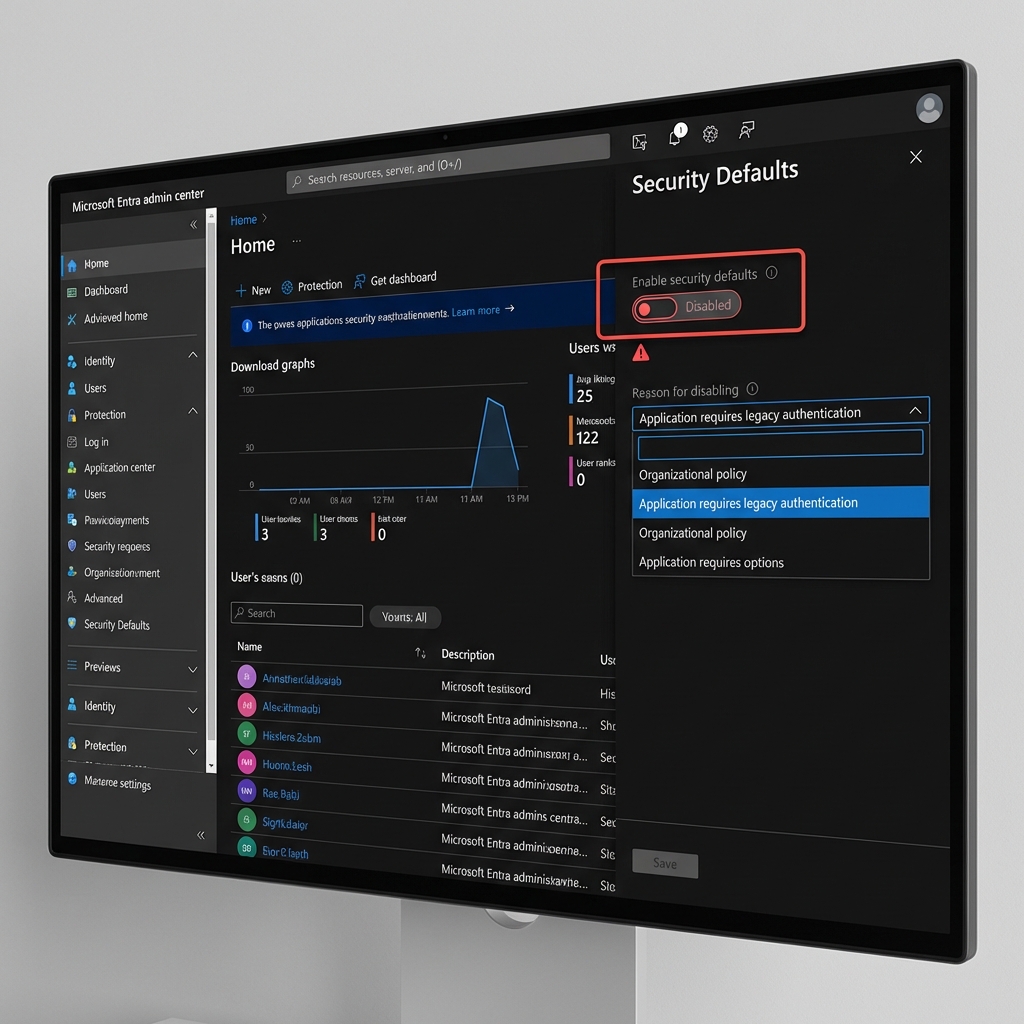
步骤 1:关闭 Security Defaults(必做)
这是最重要的一步。如果不关闭,你无法启用 SMTP Auth。.
- 访问管理页面 Microsoft Entra admin center 使用 Global Admin 账户。.
- 看上方搜索栏,输入 “Properties”.
- 选择结果 属性 位于项目下 Microsoft Entra ID.
- 拖动到页面底部,找到蓝色链接行 管理安全默认设置.
- 切换状态到 已禁用(不推荐).
- 选择任意原因(例如: 应用程序需要传统身份验证) 并点击 Save.
步骤 2:为发送邮件账户启用 Authenticated SMTP
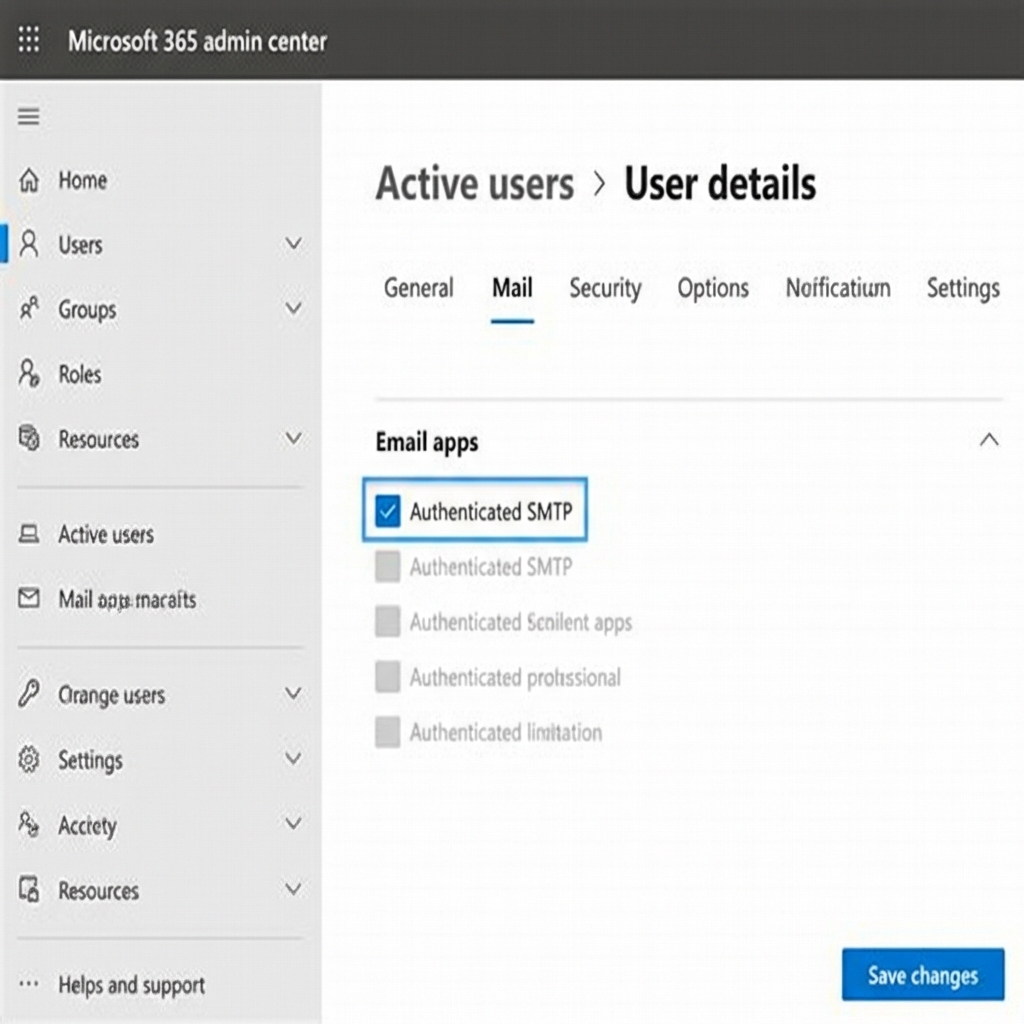
关闭通用安全策略后,您需要为要使用的正确帐户授予 SMTP 发送邮件权限(例如: hoadon@congty.com).
- 访问 Microsoft 365 管理中心.
- 进入菜单 Users > 活跃用户.
- 点击您要配置的电子邮件帐户名称。.
- 选择标签页 邮件.
- 找到项目 电子邮件应用, 点击 管理电子邮件应用.
- 勾选框 经过身份验证的 SMTP.
- 点击 保存更改.
步骤 3:允许并创建 App Password
代替使用登录密码(通常伴随手机验证导致软件无法理解),您将为 MISA 创建一个专用的独立密码。.
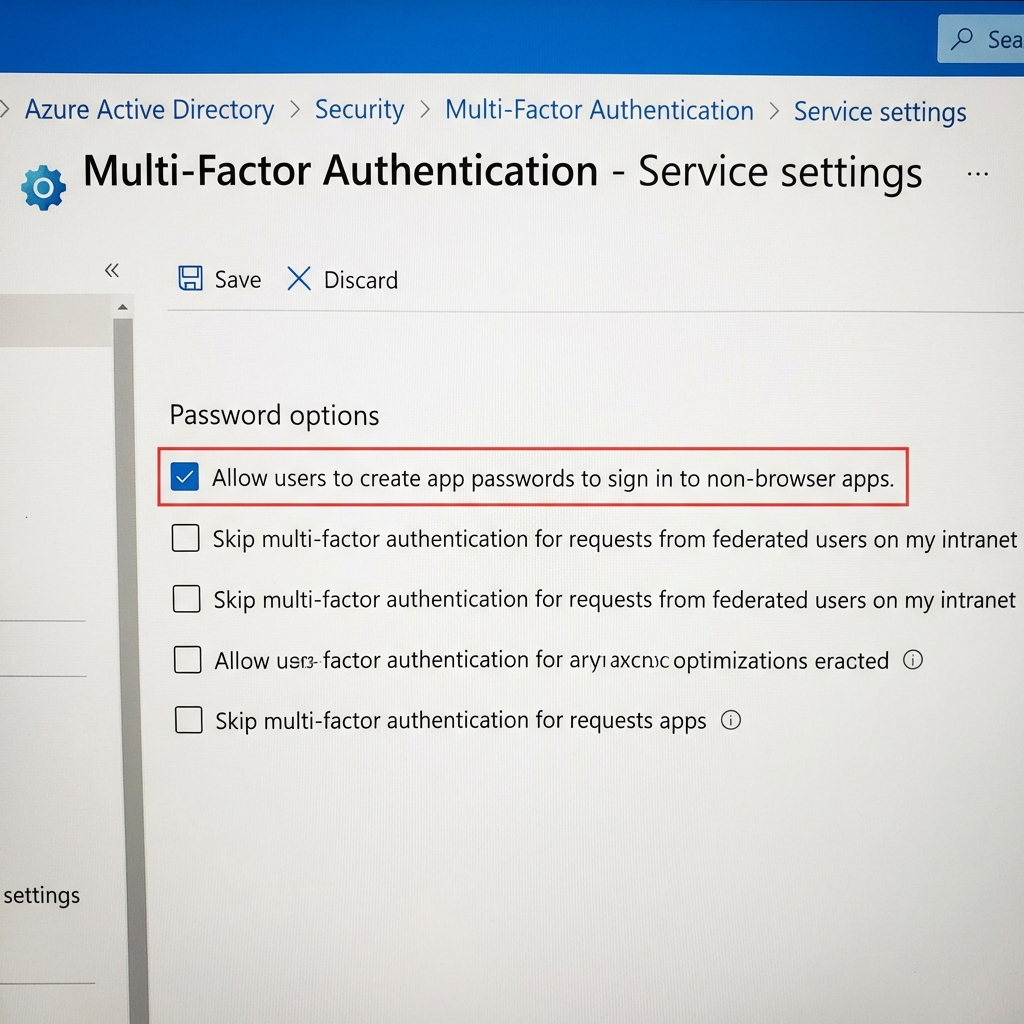
3.1. 为整个公司启用 App Password 功能
- 仍在页面 活跃用户, 点击按钮 多因素身份验证 在工具栏上 (如果未看到,请搜索“Multi-factor authentication”)。.
- 在新窗口中,选择 服务设置 (服务设置)。.
- 勾选复选框: 允许用户创建应用密码以登录非浏览器应用.
- 点击 Save.
3.2. 获取应用密码 (App Password)
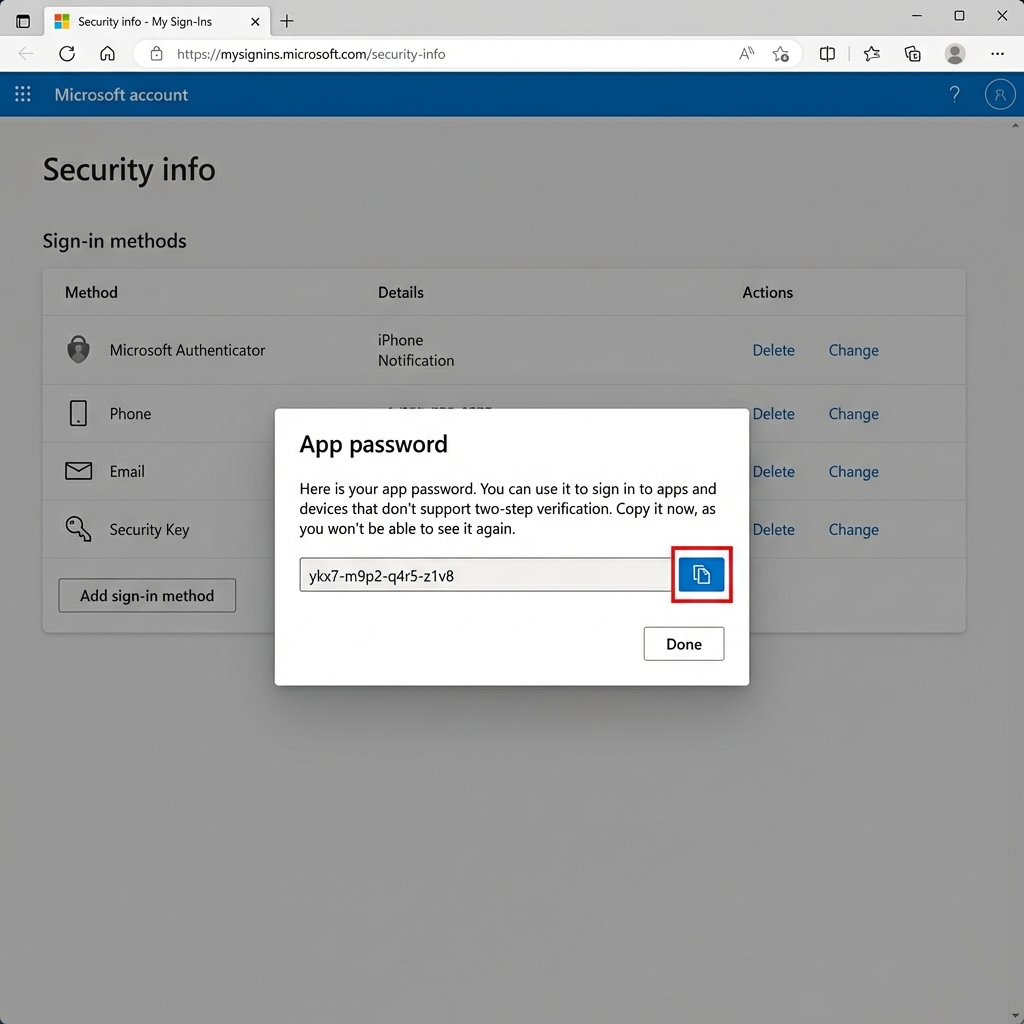
- 登录链接: mysignins.microsoft.com/security-info 使用发送邮件的账户。.
- 点击加号 (+) 添加登录方法.
- 选择 应用密码.
- 设置一个便于记忆的名称,例如:“MISA SMTP”。.
- 系统将为您生成一个随机字符串。. 立即复制此字符串. 。这就是您用于输入到MISA的密码。.
配置到 MISA / 软件
现在返回MISA软件或Web App,填写以下信息:
- 邮件服务器 (SMTP Server):
smtp.office365.com - 端口 (Port):
587 - 安全方法 (Encryption):
STARTTLS(或 TLS)。. - 登录名称: 您的完整电子邮件地址。.
- 密码: 粘贴第3步创建的应用密码 (不要使用Outlook登录密码)。.
点击 检查连接 并享受“连接成功’的结果!
DPS MEDIA的技术指导文章。.