Trong kỷ nguyên số, việc đa dạng hóa các kênh tương tác với khách hàng là yếu tố then chốt để nâng cao trải nghiệm người dùng và gia tăng tỷ lệ chuyển đổi. Bên cạnh các kênh truyền thống như Email hay Widget trên Website, Telegram đang nổi lên như một nền tảng nhắn tin phổ biến, an toàn và hiệu quả, đặc biệt là tại thị trường Việt Nam cũng như trên toàn thế giới.
Việc tích hợp Telegram vào hệ thống quản lý hội thoại trung tâm như Chatwoot giúp doanh nghiệp của bạn không bỏ lỡ bất kỳ tin nhắn nào, đồng thời quản lý tập trung mọi tương tác tại một nơi duy nhất. Bài viết này sẽ hướng dẫn bạn chi tiết từng bước để thiết lập kênh Telegram trong Chatwoot, cũng như đi sâu vào các tính năng nâng cao như chế độ Business Bot mới nhất.
Tại sao nên tích hợp Telegram vào Chatwoot?
Trước khi đi vào kỹ thuật, hãy điểm qua những lợi ích to lớn mà việc tích hợp này mang lại cho đội ngũ chăm sóc khách hàng của bạn:
- Quản lý tập trung (Centralized Inbox): Thay vì phải mở nhiều tab hoặc thiết bị điện thoại để kiểm tra tin nhắn Telegram, nhân viên của bạn có thể trả lời trực tiếp từ giao diện Dashboard của Chatwoot.
- Cộng tác nhóm (Team Collaboration): Chatwoot cho phép gán hội thoại cho nhân viên cụ thể, thêm ghi chú nội bộ (private notes) mà khách hàng không thấy, giúp việc phối hợp giải quyết vấn đề trơn tru hơn.
- Tự động hóa (Automation): Sử dụng các quy tắc tự động của Chatwoot để gán nhãn, phân loại khách hàng đến từ Telegram, hoặc kích hoạt các chatbot đơn giản.
- Lịch sử khách hàng: Nắm bắt được ngữ cảnh lịch sử trò chuyện của khách hàng nếu họ đã từng liên hệ qua các kênh khác (nếu có cơ chế định danh hợp nhất), giúp cá nhân hóa trải nghiệm.
Chuẩn bị trước khi cài đặt
Để quá trình thiết lập diễn ra suôn sẻ, bạn cần chuẩn bị sẵn:
- Tài khoản Chatwoot: Bạn cần có quyền truy cập quản trị viên (Administrator) hoặc quyền truy cập vào mục Cài đặt (Settings) của tài khoản Chatwoot.
- Tài khoản Telegram: Một tài khoản Telegram cá nhân để tạo bot.
- Quyền tạo Bot: Hầu hết tài khoản Telegram đều có thể tạo bot thông qua BotFather miễn phí.
Hướng dẫn chi tiết từng bước thiết lập
Hãy làm theo các bước dưới đây để kết nối Telegram với Chatwoot.
Bước 1: Khởi tạo luồng thêm Hộp thư mới
Đầu tiên, hãy đăng nhập vào hệ thống Chatwoot của bạn.
Tại thanh bên trái (sidebar), hãy nhấp vào biểu tượng Cài đặt (Settings) (hình bánh răng), sau đó chọn Hộp thư (Inboxes).
Tại giao diện quản lý hộp thư, bạn sẽ thấy nút “Thêm Hộp thư” (Add Inbox) ở góc trên bên phải. Hãy nhấp vào đó để bắt đầu.
Bước 2: Lựa chọn kênh kết nối
Chatwoot hỗ trợ rất nhiều kênh khác nhau như Facebook, Twitter, WhatsApp, Email, v.v.
Tại màn hình lựa chọn kênh, hãy tìm và nhấp vào biểu tượng “Telegram”. Biểu tượng này thường có hình máy bay giấy đặc trưng trên nền xanh.

Bước 3: Tạo và cấu hình Bot Telegram
Đây là bước quan trọng nhất. Chatwoot hoạt động dựa trên cơ chế Telegram Bot API. Bạn cần tạo một bot trên Telegram để làm cầu nối nhận và gửi tin nhắn.
Bạn không cần phải biết lập trình, vì Telegram cung cấp công cụ BotFather để hỗ trợ việc này cực kỳ đơn giản.
- Mở ứng dụng Telegram của bạn (trên điện thoại hoặc máy tính).
- Tại thanh tìm kiếm, gõ
@BotFathervà chọn tài khoản có tích xanh xác minh. - Nhấn Start để bắt đầu cuộc trò chuyện.
- Gửi lệnh
/newbotđể yêu cầu tạo bot mới. - BotFather sẽ yêu cầu bạn đặt Tên hiển thị (Name): Đây là tên khách hàng sẽ thấy (ví dụ: “Dịch vụ Khách hàng ABC”).
- Tiếp theo, đặt Tên người dùng (Username): Tên này phải kết thúc bằng
bot(ví dụ:cskh_abc_bot) và là duy nhất trên toàn hệ thống Telegram.
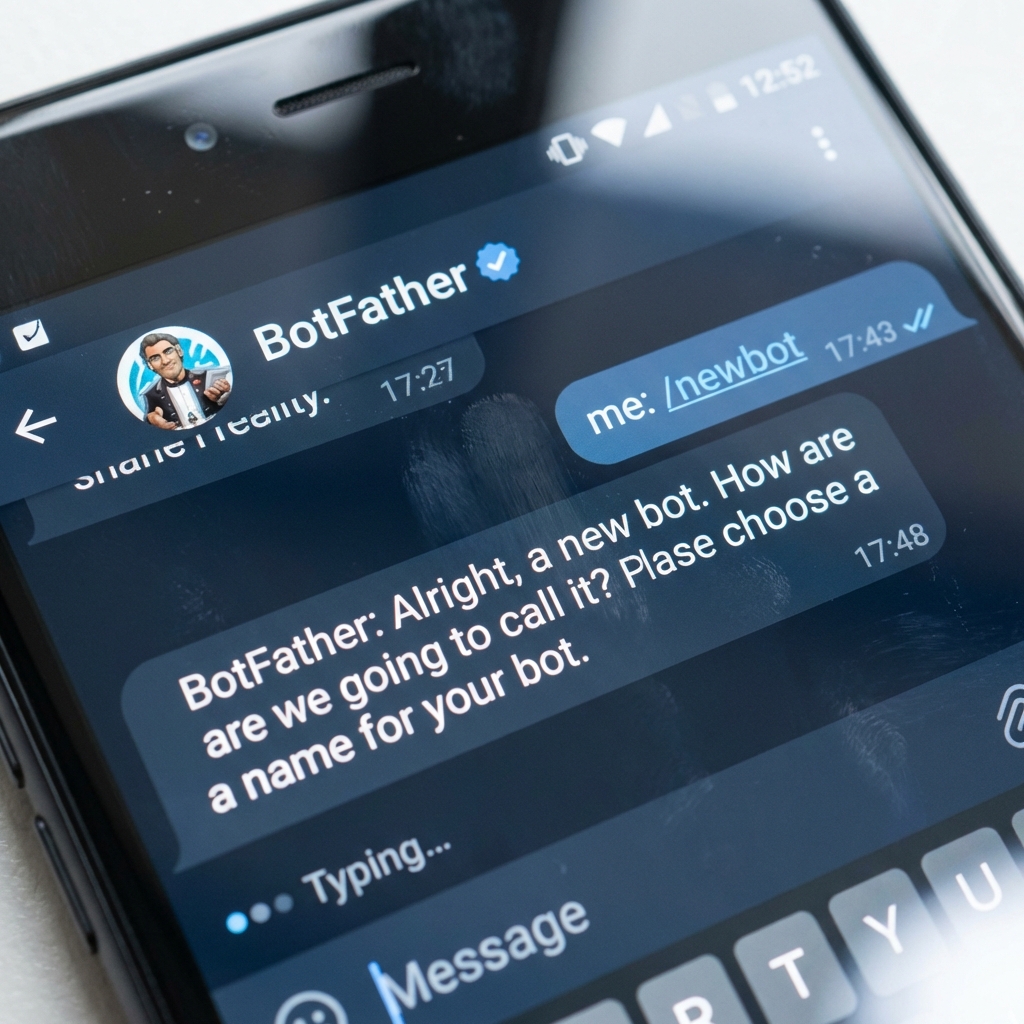
Nếu thành công, BotFather sẽ gửi cho bạn một tin nhắn chúc mừng kèm theo API Token. Mã này có dạng một chuỗi ký tự dài.
Lưu ý: Hãy bảo mật mã Token này, vì bất kỳ ai có nó đều có thể điều khiển bot của bạn.
Bước 4: Kết nối với Chatwoot
Quay trở lại giao diện Chatwoot tại trình duyệt web.
Tại trường nhập liệu API Token, hãy dán đoạn mã bạn vừa sao chép từ BotFather vào.
Sau khi dán xong, nhấp nút “Tạo kênh Telegram” (Create Telegram Channel).
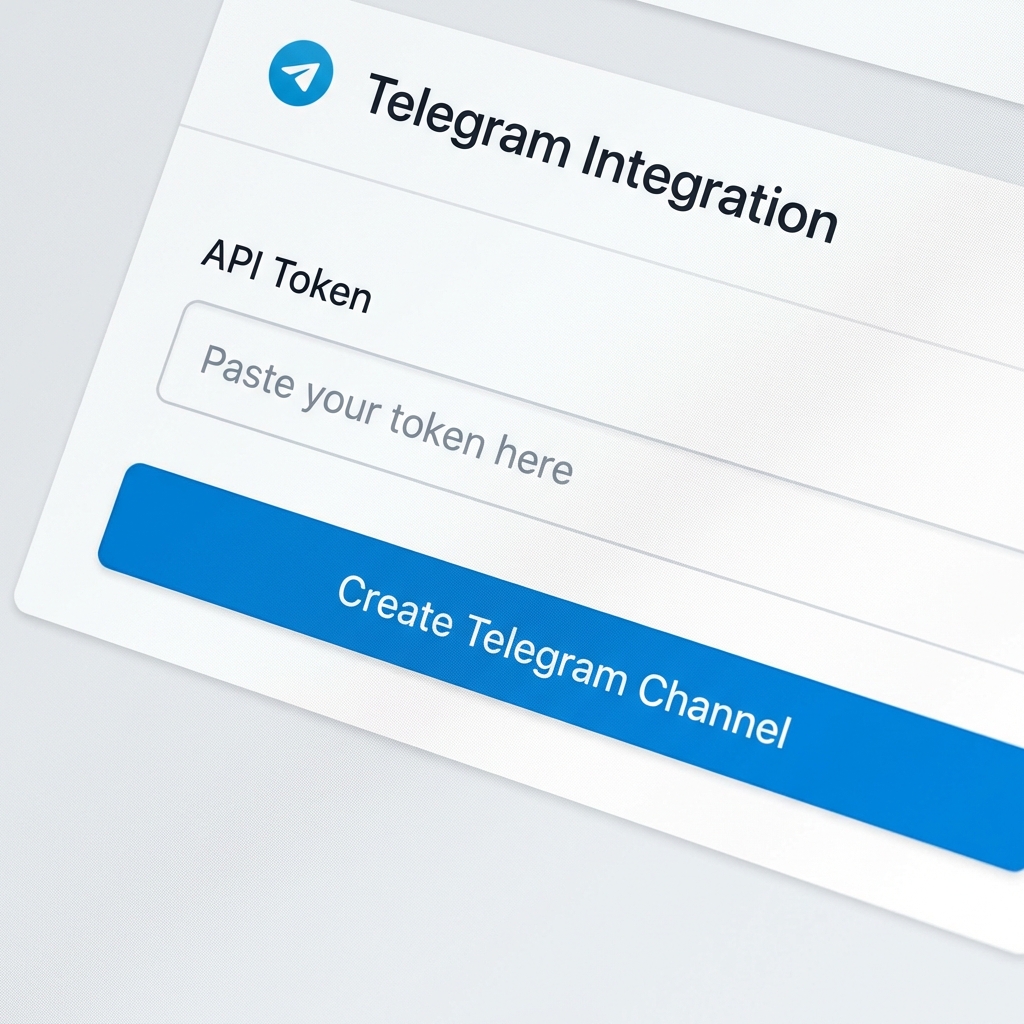
Hệ thống sẽ xác thực mã Token. Nếu mã đúng, hộp thư sẽ được tạo thành công.
Bước 5: Phân quyền quản lý (Add Agents)
Sau khi hộp thư được tạo, Chatwoot sẽ hỏi bạn muốn gán nhân viên nào vào hộp thư này.
- Chọn nhân viên: Đánh dấu chọn những người sẽ chịu trách nhiệm trả lời tin nhắn từ Telegram.
- Quyền truy cập: Chỉ những nhân viên được thêm mới thấy được tin nhắn từ hộp thư này (trừ khi họ là Administrator).
Nhấp “Thêm nhân viên” (Add agents) để hoàn tất quá trình thiết lập.
Bước 6: Kiểm tra và xác minh cấu hình
Để đảm bảo mọi thứ hoạt động ổn định, hãy kiểm tra lại cấu hình.
Truy cập lại vào danh sách Hộp thư, chọn hộp thư Telegram vừa tạo và vào phần Cài đặt (Settings) của hộp thư đó.
Kiểm tra xem tên hộp thư có khớp với tên Bot bạn đã tạo không. Bạn cũng có thể cập nhật hình đại diện (Avatar) cho hộp thư tại đây để dễ nhận diện.
Bước 7: Thử nghiệm thực tế (Test Connection)
Đừng bao giờ bỏ qua bước kiểm tra này trước khi công bố kênh hỗ trợ cho khách hàng.
- Sử dụng một tài khoản Telegram cá nhân (khác với tài khoản tạo bot nếu có thể, hoặc nhờ đồng nghiệp).
- Tìm kiếm bot của bạn bằng tên người dùng (username) trên Telegram.
- Nhấn Start và gửi tin nhắn “Xin chào, tôi cần hỗ trợ”.
- Mở Dashboard Chatwoot, kiểm tra xem có hội thoại mới xuất hiện không.
- Thử trả lời từ Chatwoot và kiểm tra xem bên Telegram có nhận được phản hồi ngay lập tức không.
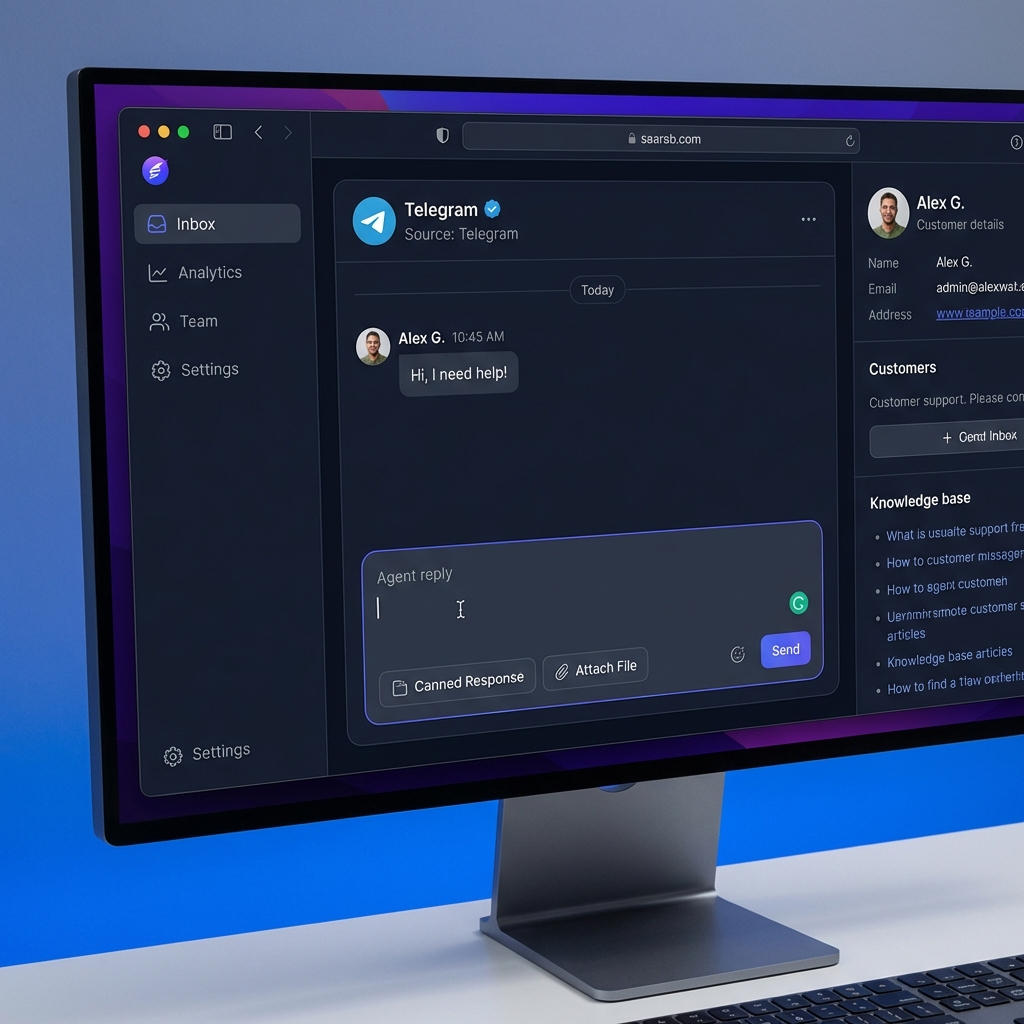
Nếu tin nhắn đi và về trơn tru, xin chúc mừng! Bạn đã tích hợp thành công.
Các tính năng nâng cao và Câu hỏi thường gặp (FAQs)
Hỗ trợ Telegram Business Bot
Một cập nhật đáng chú ý gần đây là Chatwoot (từ phiên bản v4.3.0, phát hành tháng 6/2024) đã hỗ trợ Telegram Business Bot. Đây là tính năng dành cho các tài khoản Telegram Business, cho phép kết nối bot vào tài khoản doanh nghiệp để quản lý tin nhắn cá nhân như một doanh nghiệp chuyên nghiệp.
Cách kích hoạt Business Bots:
- Trong cuộc trò chuyện với @BotFather, gửi lệnh
/business_mode. - Chọn bot bạn muốn chuyển đổi và xác nhận kích hoạt.
- Tạo hộp thư Telegram mới trong Chatwoot như hướng dẫn ở trên (nếu chưa có) và dùng token của bot này.
- Chatwoot sẽ tự động phát hiện chế độ Business và đăng ký các webhook cần thiết.
Lưu ý quan trọng về Business Bot:
- Quy tắc 24h: Telegram áp dụng quy tắc cửa sổ phản hồi 24 giờ. Bạn chỉ có thể trả lời khách hàng trong vòng 24 giờ kể từ tin nhắn cuối cùng của họ. Sau thời gian này, bạn không thể chủ động gửi tin nhắn marketing hay spam họ.
- Trải nghiệm người dùng: Nếu khách hàng đã từng chat với bot trước đó (khi chưa bật Business Mode), tin nhắn có thể hiển thị như đến từ bot thay vì tài khoản Business. Để tránh nhầm lẫn, khuyến nghị tạo một bot riêng biệt hoàn toàn dành cho mục đích Business Account.
- Giới hạn tính năng: API Business hiện tại vẫn còn một số hạn chế so với Bot thường (ví dụ: thiếu chỉ báo “đang nhập” – typing indicators, hoặc một số loại tin nhắn đa phương tiện phức tạp).
Tại sao tin nhắn không về Chatwoot?
Nếu bạn gặp sự cố tin nhắn không về:
- Kiểm tra xem Bot có đang được kết nối với một dịch vụ nào khác không (ví dụ: n8n, Zapier). Telegram Bot chỉ hỗ trợ 1 webhook tại một thời điểm. Kết nối mới sẽ ghi đè kết nối cũ.
- Kiểm tra nhật ký hệ thống (Server Logs) của Chatwoot nếu bạn tự host (Self-hosted) để xem có lỗi kết nối mạng tới API Telegram không.
Kết luận
Việc tích hợp Telegram vào Chatwoot là một bước đi chiến lược đơn giản nhưng hiệu quả cao. Nó không chỉ giúp chuyên nghiệp hóa quy trình chăm sóc khách hàng mà còn mở rộng điểm chạm thương hiệu của bạn tới hàng triệu người dùng Telegram tiềm năng. Hy vọng hướng dẫn chi tiết này giúp bạn thực hiện thành công. Nếu có câu hỏi nào, đừng ngần ngại để lại bình luận hoặc liên hệ đội ngũ hỗ trợ.