
Bạn muốn tự động hóa việc đăng bài, quản lý nội dung trên Blogger (Blogspot) mà không muốn tốn thời gian thao tác thủ công? Node cộng đồng @hienhoceo/n8n-nodes-blogger là giải pháp hoàn hảo để kết nối n8n với Blogger API một cách nhanh chóng.
Bài viết này dps.media sẽ hướng dẫn bạn cách cài đặt cực đơn giản ngay trên giao diện n8n và các bước cấu hình để vận hành trơn tru.
1. Cài đặt cực nhanh (Không cần dùng lệnh)
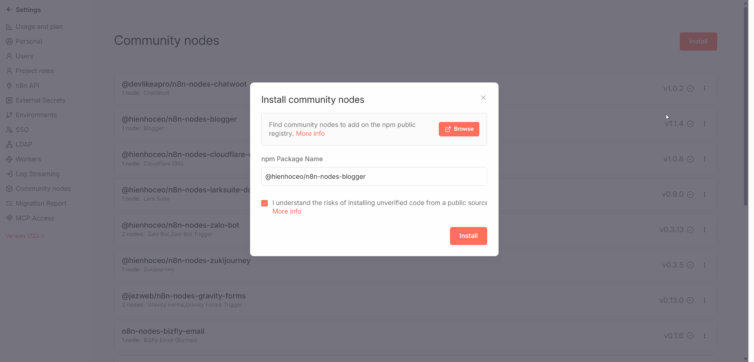
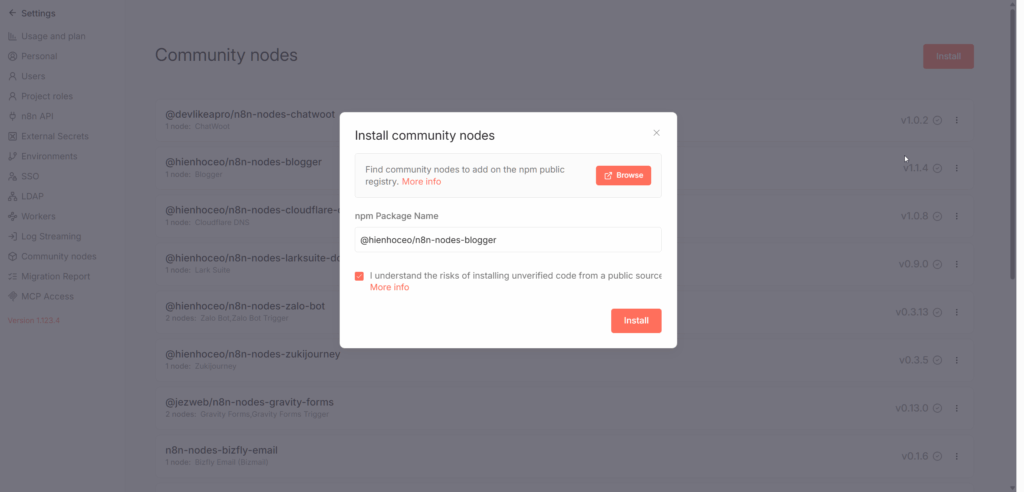
Thay vì phải dùng terminal, bạn có thể cài đặt node này trực tiếp từ giao diện quản trị của n8n:
- Truy cập vào n8n của bạn, chọn Settings (biểu tượng bánh răng) ở góc trái dưới cùng.
- Tìm đến mục Community Nodes.
- Nhấn vào nút Install a community node.
- Tại ô “NPM Package Name”, dán chính xác tên node:
@hienhoceo/n8n-nodes-blogger - Tích chọn đồng ý với các điều khoản và nhấn Install.
Sau khi cài đặt xong, n8n sẽ tự động nạp node mới. Bây giờ bạn đã có thể tìm thấy “Blogger” trong danh sách các node khi tạo Workflow.
2. Lấy OAuth Client ID và Client Secret (Chuẩn Google)
Để n8n có thể truy cập vào dữ liệu Blogger, bạn cần thiết lập xác thực OAuth 2.0. Mọi bước thực hiện cần tuân thủ đúng theo tài liệu hướng dẫn của Google tại: 👉 Blogger Developers – Thao tác xác thực
Các bước tóm tắt theo quy trình chuẩn:
- Đăng ký ứng dụng: Truy cập Google API Console, tạo một dự án và bật Blogger API.
- Cấu hình OAuth: Làm theo hướng dẫn tại link trên để tạo OAuth 2.0 Client ID.
- Lưu ý: Trong quá trình tạo, bạn cần điền Authorized redirect URIs được cung cấp từ mục tạo Credential trong n8n của bạn.
- Nhận thông tin: Sau khi hoàn tất các bước theo hướng dẫn của Google, bạn sẽ nhận được
Client IDvàClient Secret.
3. Kết nối với n8n
Khi đã có thông tin xác thực từ Google:
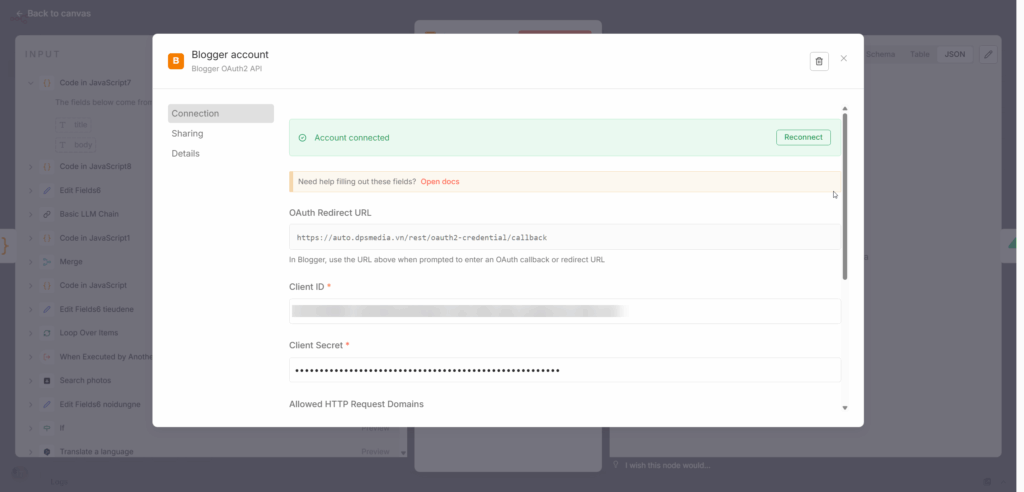
Nhấn Connect my account và đăng nhập tài khoản Google để hoàn tất việc cấp quyền.
Tại n8n, vào Credentials -> New -> Tìm Blogger OAuth2 API.
Điền Client ID và Client Secret bạn vừa lấy được.
4. Các tính năng nổi bật của Node Blogger
Node này cung cấp đầy đủ các công cụ để bạn làm chủ nội dung trên Blogspot:
- Posts: Liệt kê bài viết, tìm kiếm, tạo mới bài viết (hỗ trợ HTML), cập nhật và xóa.
- Pages: Quản lý các trang tĩnh trên blog.
- Comments: Theo dõi và quản lý phản hồi của độc giả.
- Blogs/Users: Truy xuất thông tin định danh của Blog và hồ sơ người dùng.
5. Ví dụ thực tế: Tự động đăng bài (Create Post)
Nếu bạn có một nguồn dữ liệu (như Google Sheets hoặc AI viết bài tự động), bạn có thể kết nối với node Blogger như sau:
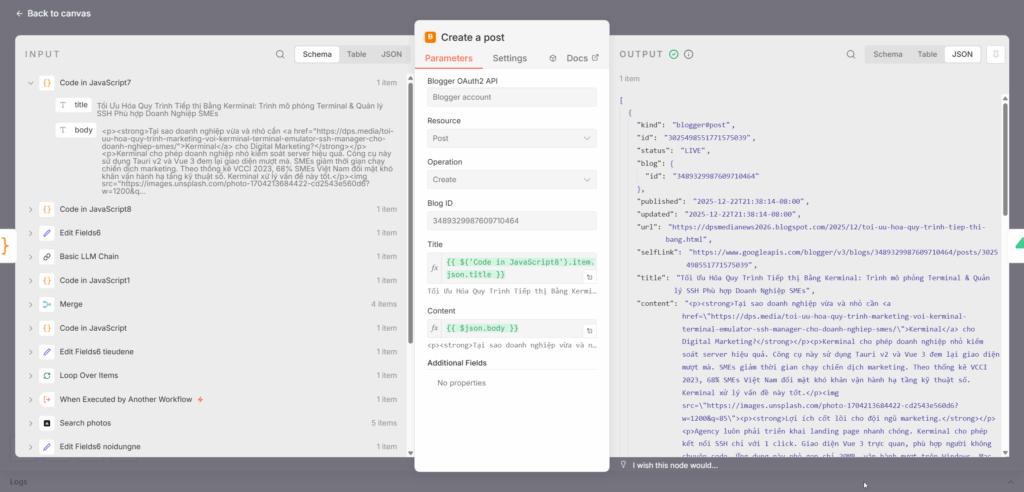
- Thêm node Blogger vào workflow.
- Chọn Resource là Posts và Operation là Create.
- Nhập Blog ID (Dãy số trên URL khi bạn vào trang quản trị Blogger).
- Nối các trường Title (Tiêu đề) và Content (Nội dung) từ các node trước đó.
- Nhấn Execute để bài viết được tự động đăng tải lên web.
6. Mẹo nhỏ từ dps.media
- Lưu ý tên node: Luôn đảm bảo bạn cài đúng bản
@hienhoceo/n8n-nodes-bloggerđể nhận được các cập nhật mới nhất và hoạt động ổn định. - Bảo mật: Không chia sẻ Client Secret của bạn cho bất kỳ ai. Nếu nghi ngờ bị lộ, hãy reset lại trên Google Cloud Console.
- Kiểm tra Scope: Hãy chắc chắn bạn đã cấp quyền
https://www.googleapis.com/auth/bloggertrong quá trình thiết lập để tránh lỗi “Insufficient Permissions”.