




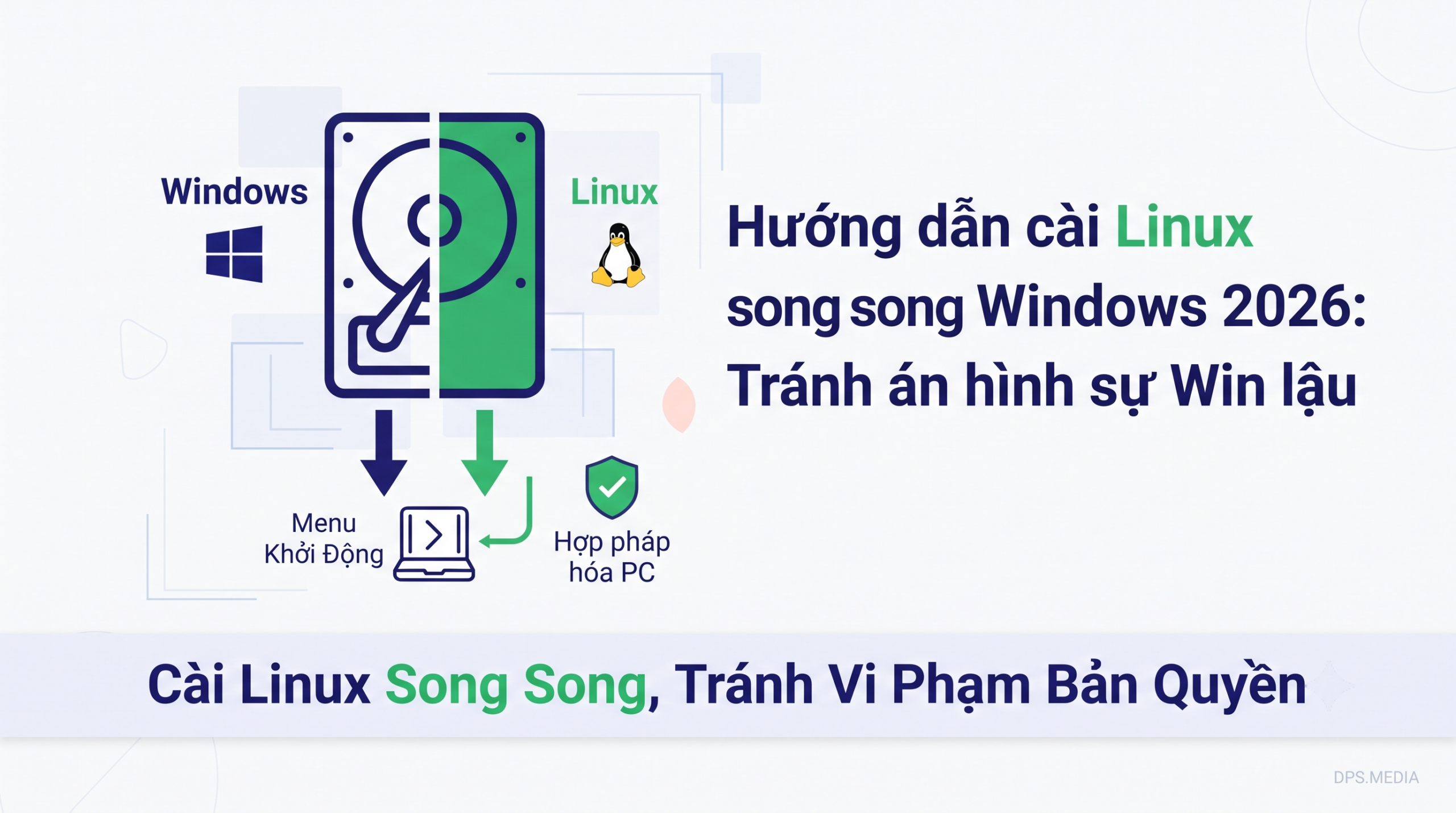

Thời gian gần đây, thông tin về bốn giám đốc bị khởi tố hình sự vì cài đặt phần mềm không bản quyền đã gây xôn xao cộng đồng công nghệ Việt Nam. Đây là lời cảnh tỉnh cực kỳ lớn cho cả doanh nghiệp lẫn cá nhân đang có thói quen sử dụng Windows hoặc các bộ công cụ lập trình bẻ khóa (crack). Để tự bảo vệ mình trước các rủi ro pháp lý nguy hiểm này, việc chuyển dịch sang một hệ điều hành mã nguồn mở, hoàn toàn miễn phí là xu hướng tất yếu. Trong bài viết này, chúng tôi sẽ chia sẻ hướng dẫn cài Linux song song với Windows cực kỳ chi tiết, giúp bạn an tâm làm việc và thỏa sức viết code.
Tại sao lập trình viên và người dùng phổ thông nên chuyển sang Linux năm 2026?
Linux không còn là một hệ điều hành khô khan chỉ dành cho dân quản trị hệ thống. Với các bản phân phối hiện đại như Ubuntu hay Linux Mint, bạn có thể thực hiện mọi tác vụ văn phòng, lướt web và lập trình một cách mượt mà nhất.
Hãy xem qua những lợi thế vượt trội khi bạn chuyển hẳn sang Linux:
- Miễn phí và hợp pháp 100%: Bạn không cần phải đau đầu tìm key kích hoạt hay sử dụng các công cụ crack tiềm ẩn mã độc. Mọi thứ trên Linux đều tuân thủ các giấy phép mã nguồn mở.
- Môi trường code hoàn hảo: Hầu hết các thư viện lập trình, docker, công cụ phát triển web đều chạy tốt nhất trên môi trường nhân Linux (Kernel).
- Khả năng tùy biến cực cao: Bạn có thể tùy biến giao diện từ tối giản, hiện đại cho đến giống hệt Windows nếu muốn để tăng tối đa trải nghiệm cá nhân.
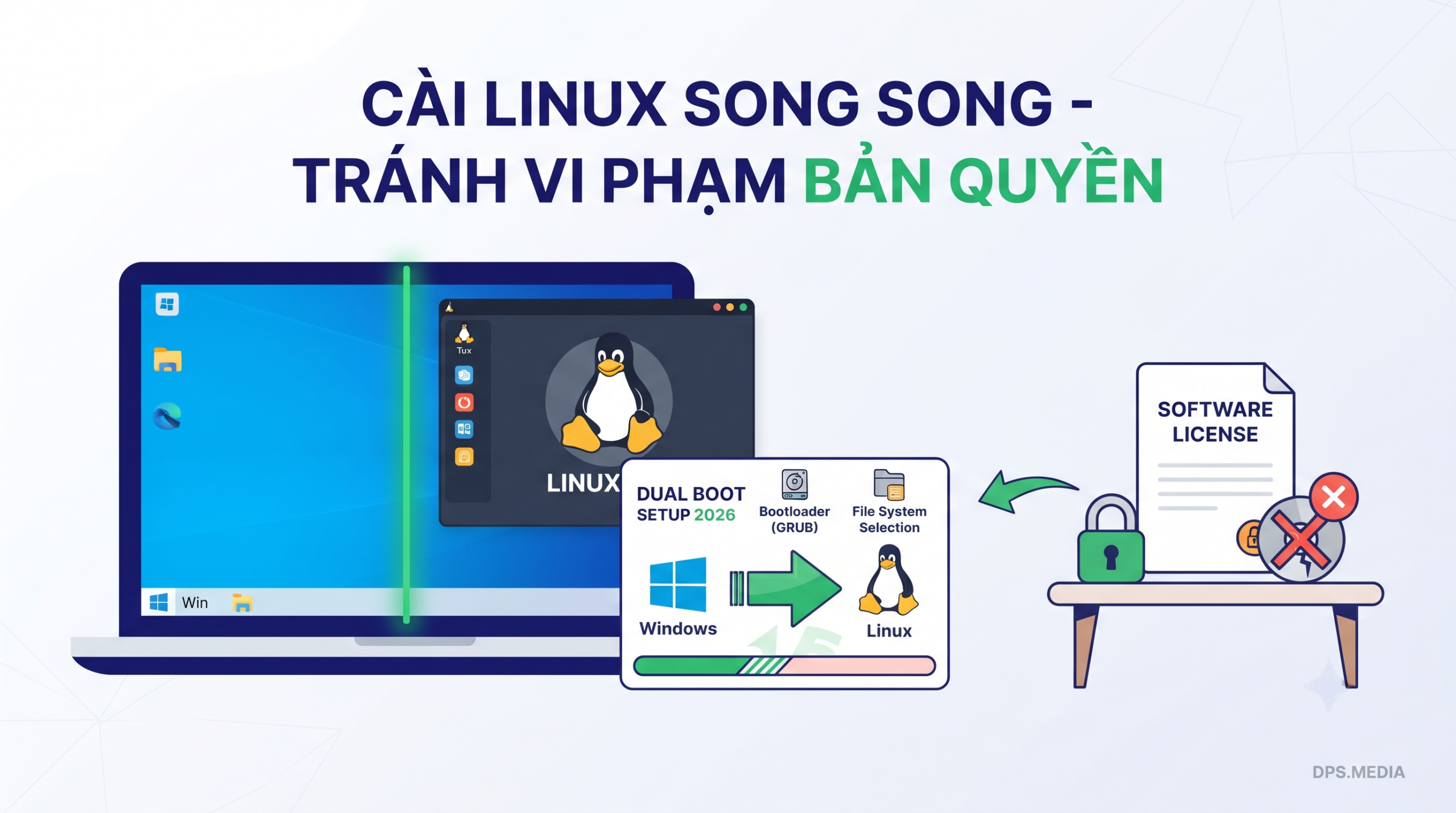
Những khâu chuẩn bị cần thiết trước khi cài Linux
Để quá trình cài đặt diễn ra suôn sẻ và tránh mất mát dữ liệu đáng tiếc, bạn cần chuẩn bị một vài công cụ cơ bản dưới đây.
Đầu tiên, bạn cần chuẩn bị một chiếc USB có dung lượng tối thiểu 8GB (trong bài viết này chúng tôi sử dụng USB Lexar 32GB). Tiếp theo, tải sẵn bộ cài Linux dưới dạng file .ISO từ trang chủ của hệ điều hành đó (ví dụ: Ubuntu 24.04 LTS).
Một câu chuyện thực tế từ anh Minh Hoàng, một Web Developer tại TP.HCM: “Sau khi đọc tin tức về việc dùng phần mềm lậu có thể bị truy tố hình sự, mình đã quyết định dành ra đúng 30 phút buổi tối để co bớt ổ cứng Windows và cài thêm Ubuntu. Công việc lập trình của mình chủ yếu xoay quanh VS Code, Chrome và Docker nên chuyển sang Linux chạy mượt và nhanh hơn hẳn, lại không còn nỗi lo vi phạm bản quyền.”
Hướng dẫn cài Linux song song Windows chi tiết qua 4 bước
Dưới đây là quy trình 4 bước đơn giản để thiết lập hệ điều hành song song mà không làm ảnh hưởng đến dữ liệu Windows hiện tại của bạn.
Bước 1: Tạo USB boot cứu hộ và cài đặt bằng Ventoy
Thay vì sử dụng các phần mềm ghi đĩa truyền thống, hãy cài đặt công cụ Ventoy lên USB của bạn. Khi cài xong Ventoy, bạn chỉ việc copy file ISO của Ubuntu vào USB là xong. Cách này giúp bạn vừa dùng USB để boot, vừa dùng để lưu trữ dữ liệu bình thường mà không cần format nhiều lần.
Bước 2: Co phân vùng ổ đĩa Windows để tạo không gian trống
Bạn cần tạo một vùng trống chưa định dạng (Unallocated Space) trên ổ cứng Windows của mình:
- Nhấn chuột phải vào nút Start -> chọn Disk Management.
- Click chuột phải vào phân vùng ổ đĩa còn trống nhiều dung lượng (như ổ C: hoặc D:) -> chọn Shrink Volume.
- Nhập dung lượng cần co (khuyến nghị từ 50GB đến 100GB cho Linux) rồi nhấn Shrink. Một phân vùng màu đen ghi “Unallocated” sẽ xuất hiện. Hãy để nguyên vùng này.
Bước 3: Boot máy tính từ USB và bắt đầu cài đặt
Cắm USB vào máy, khởi động lại và nhấn liên tục phím Boot Menu (thường là F12, F11 hoặc Esc tùy dòng máy). Chọn boot từ USB chuẩn UEFI. Khi màn hình Ventoy hiện lên, chọn file ISO Ubuntu để chạy thử hoặc cài đặt trực tiếp.
Bước 4: Thiết lập cài đặt song song (Dual Boot) an toàn
Trong giao diện cài đặt Ubuntu, ở phần Installation type (Kiểu cài đặt), hãy chọn tùy chọn Install Ubuntu alongside Windows Boot Manager. Trình cài đặt sẽ tự động nhận diện vùng trống màu đen bạn đã tạo ở Bước 2 để cài hệ điều hành mới vào đó. Cách này tuyệt đối an toàn và không gây mất dữ liệu Windows của bạn.
Lời kết và giải pháp tối ưu chuyển đổi số doanh nghiệp
Chuyển đổi từ Windows lậu sang Linux là một bước đi thông minh giúp bạn và doanh nghiệp tránh xa các rủi ro pháp lý nguy hiểm về bản quyền phần mềm. Nếu bạn hoặc doanh nghiệp của bạn đang cần xây dựng các chiến dịch truyền thông hoặc tối ưu hóa sự hiện diện trực tuyến một cách chuyên nghiệp, hãy tham khảo các giải pháp dịch vụ Digital Marketing chuyên nghiệp của DPS.MEDIA để nâng tầm thương hiệu và tối ưu hóa chi phí quảng cáo hiệu quả nhất.
Ý kiến bạn đọc (9)
Đăng nhập để bình luận
Đăng nhập nhanh 1-chạm bằng Google để chia sẻ ý kiến của bạn về bài viết.
Bằng cách đăng nhập, bạn đồng ý với điều khoản và chính sách cộng đồng.
Chưa có bình luận nào. Hãy là người đầu tiên chia sẻ cảm nghĩ!
Đăng nhập / Tạo tài khoản
Đăng nhập với Google để gửi bình luận và tương tác cùng cộng đồng.
Tiếp tục là đồng ý với điều khoản sử dụng và chính sách bảo mật của DPS Media.