Trong kỷ nguyên số hóa hiện nay, việc chăm sóc khách hàng đa kênh (Omnichannel) là yếu tố sống còn đối với mọi doanh nghiệp. WhatsApp, với hơn 2 tỷ người dùng trên toàn cầu, là một trong những kênh giao tiếp quan trọng nhất mà bạn không thể bỏ qua. Khi kết hợp sức mạnh của WhatsApp với Chatwoot – nền tảng Omnichannel Customer Engagement mã nguồn mở hàng đầu – doanh nghiệp của bạn có thể quản lý hàng ngàn tin nhắn từ khách hàng một cách hiệu quả, tập trung và chuyên nghiệp.
本文将详细指导您逐步集成 WhatsApp Cloud API 到 Chatwoot 按照手动流程 (Manual Flow)。这是让您完全控制数据和配置而不依赖昂贵第三方 (BSP) 的方法。.
为什么使用 WhatsApp Cloud API 与 Chatwoot?
在深入技术细节之前,让我们先看看进行此集成的巨大优势:
- 节省成本: WhatsApp Cloud API 直接托管在 Meta 的基础设施上,消除了以前必须支付给 Twilio 或 MessageBird 等 BSP 的中间费用。.
- 高速度和高稳定性: 直接连接到 Meta 确保您的消息系统具有最低延迟和最高稳定性。.
- 集中管理: Chatwoot 允许您将来自 WhatsApp、Facebook、Email、实时聊天的消息汇总到一个界面,帮助支持人员无需在多个应用之间切换。.
- 自动化: 利用 Chatwoot 的功能,如 Chatbot、自动化规则和预设回复来快速响应客户。.
准备要求 (Prerequisites)
为了使安装过程顺利,您需要准备以下资源:
- Meta 开发者账户: 如果没有,请在 developers.facebook.com. 免费注册。这是您管理连接到 Facebook/Instagram/WhatsApp 生态系统的应用的地方。.
- 有效电话号码: 您需要一个能够接收 SMS 消息或语音通话以进行验证的电话号码。.
- 重要提示: 此电话号码 不得 正在链接到手机上的任何个人 WhatsApp 账户或 WhatsApp Business App。如果有,您必须先在手机上删除 WhatsApp 账户,然后才能用于 API。.
- Facebook Business 账户: 可以访问 business.facebook.com 来管理企业资产。.
步骤 1:设置企业资料 (Business Profile)
第一步是在 Meta 平台上为您的企业创建身份。这有助于 Meta 验证企业并授予访问 WhatsApp API 高级功能的权限。.
- 访问 business.facebook.com.
- 如果您是新手,请创建一个 Business Portfolio (以前称为 Business Manager Account)。.
- 填写企业的完整法律信息,如企业名称、企业电子邮件和地址。提供准确信息将有助于后续的企业验证(Business Verification)过程更快进行,尽管对于基本使用水平,您可能不需要立即验证。.
步骤 2:创建 Facebook 应用
Tương tự như khi bạn tạo một “cổng kết nối” kỹ thuật, App trên Facebook Developers là nơi chứa các cấu hình API.

- 访问页面 My Apps 并点击绿色按钮 Create App.
- Tại màn hình “What do you want your app to do?”, chọn tùy chọn Other (其他)。点击 下一个.
- Tại màn hình “Select an app type”, chọn Business. 。这是用于管理 Pages、Events 和 WhatsApp Business API 的应用类型。点击 下一个.
- Tại phần “Details”:
- App Name: Đặt tên dễ nhớ, ví dụ “Chatwoot WhatsApp Connect”.
- App Contact Email: 您的电子邮件。.
- Business Portfolio: 选择您在步骤 1 中创建的 Business 账户。这是使用生产环境 WhatsApp API 的必填步骤。.
- 点击 Create app 以完成。您可能需要输入 Facebook 密码进行确认。.
步骤 3:将 WhatsApp 产品添加到应用
Sau khi tạo App, bạn sẽ được đưa đến bảng điều khiển (App Dashboard). Lúc này App của bạn chưa có chức năng gì cả, bạn cần thêm “Sản phẩm” WhatsApp vào.
- 向下滚动找到名为 WhatsApp 的产品列表中的项目。点击按钮 设置.
- Meta 将要求您选择或新建一个 Meta 商业账户. 。请选择您的商业账户。.
- 点击 继续. 。系统将花费几秒钟为您设置 WhatsApp Cloud API 环境。.
步骤 4:创建永久访问令牌 (Permanent Access Token)
这是 最重要的一步 và thường hay bị nhầm lẫn nhất. Mặc định, Meta cung cấp cho bạn một “Temporary Access Token” (Token tạm thời) có thời hạn chỉ 24 giờ. Nếu bạn dùng token này để nhập vào Chatwoot, kết nối sẽ bị ngắt sau một ngày. Bạn bắt buộc phải tạo một “System User” (Người dùng hệ thống) để lấy Token vĩnh viễn.
- 访问 商业设置.
- 在左侧菜单中,找到项目 Users > 系统用户.
- 点击按钮 添加. 。将弹出一个弹出窗口。请仔细阅读并接受条款。.
- Đặt tên cho System User, ví dụ “Chatwoot Admin”. Ở phần 系统用户角色, 选择 管理员. 。点击 创建系统用户.
- 创建完成后,您需要为此用户分配资产(App)。点击按钮 添加资产.
- 在弹出的窗口中,选择项目 应用, ,然后选择您在步骤 2 中创建的应用程序名称。.
- 启用选项 完全控制 (管理应用)以授予全部权限。点击 保存更改.
- 现在,返回系统用户列表页面,选择您刚创建的用户。点击按钮 生成新令牌.
- 从下拉列表中选择您的应用。.
- 权限(Permissions): 您需要找到并精确勾选以下 3 个权限(非常重要):
whatsapp_business_messaging: 允许发送和接收消息。.whatsapp_business_management: 允许管理 WhatsApp 企业信息。.whatsapp_business_manage_events: 允许接收 webhook 事件(收到的消息、发送状态等)。.
- 点击 Generate Token. 将显示一个长字符串代码。. 请立即复制并安全存储它, vì Facebook sẽ không hiển thị lại mã này lần thứ hai. Đây chính là “API Key” mà bạn sẽ nhập vào Chatwoot.
步骤 5:配置 WhatsApp 电话号码
您需要声明实际用于与客户聊天的电话号码。.
- 返回 developers.facebook.com 上的 App Dashboard 页面。.
- 在左侧菜单中,选择 WhatsApp > API Setup.
- 滚动到部分 步骤 5:添加电话号码, 点击按钮 添加电话号码.
- 填写 WhatsApp 资料信息:
- 显示名称: 客户看到的名字(例如:ABC 客户服务)。.
- 类别: 选择合适的业务领域。.
- 输入您的电话号码并选择验证方法(SMS 或语音通话)。.
- 输入 OTP 代码完成验证。.
- 成功后,您将看到您的电话号码出现在列表中。在此,复制两个重要参数: 电话号码 ID 和 WhatsApp 企业账户 ID.
步骤 6:连接到 Chatwoot
现在是时候在 Chatwoot 界面上将一切连接起来了。.
- 使用管理员权限登录您的 Chatwoot 系统。.
- 进入 设置 (Cài đặt – biểu tượng bánh răng) > 收件箱 > 添加收件箱.
- 选择图标 WhatsApp.
- 在 API Provider 部分,选择 WhatsApp Cloud (注意不要选错 Twilio 或 360Dialog)。.
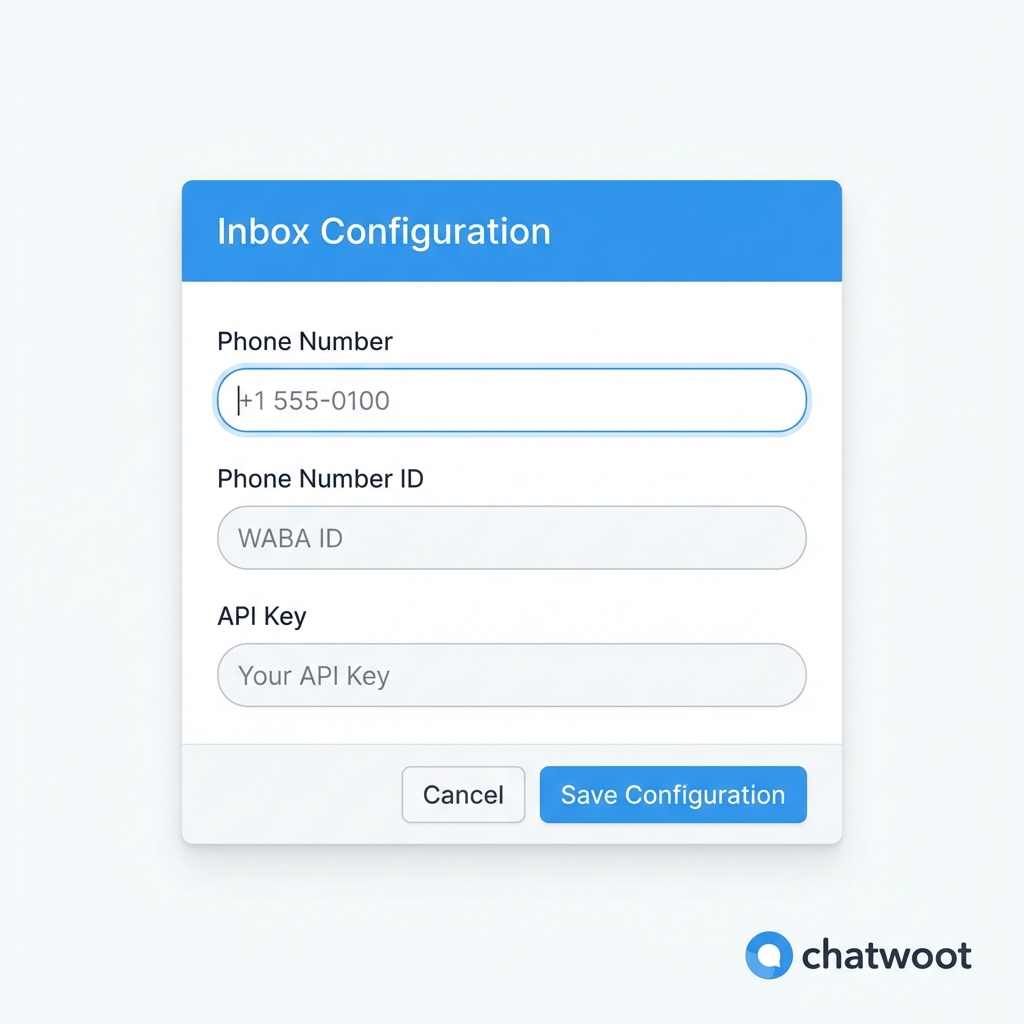
- 填写配置表单:
- Phone Number: 输入已验证的电话号码(仅输入数字,包括国家代码,没有加号或空格。例如:84912345678)。.
- Phone Number ID: 粘贴您在步骤 5 中获取的 ID。.
- Business Account ID: 粘贴您在步骤 5 中获取的 ID。.
- API Key: 粘贴代码 Permanent Access Token 您在步骤 4 中创建并保存的。.
- 点击 Create WhatsApp Channel.
- 下一步,选择将管理此收件箱的员工(Agents)。点击 Add agents.
- 最后的屏幕将为您提供 Webhook URL 和 Webhook Verify Token. 。请保持此屏幕打开或复制它们。.
步骤 7:配置 Webhook
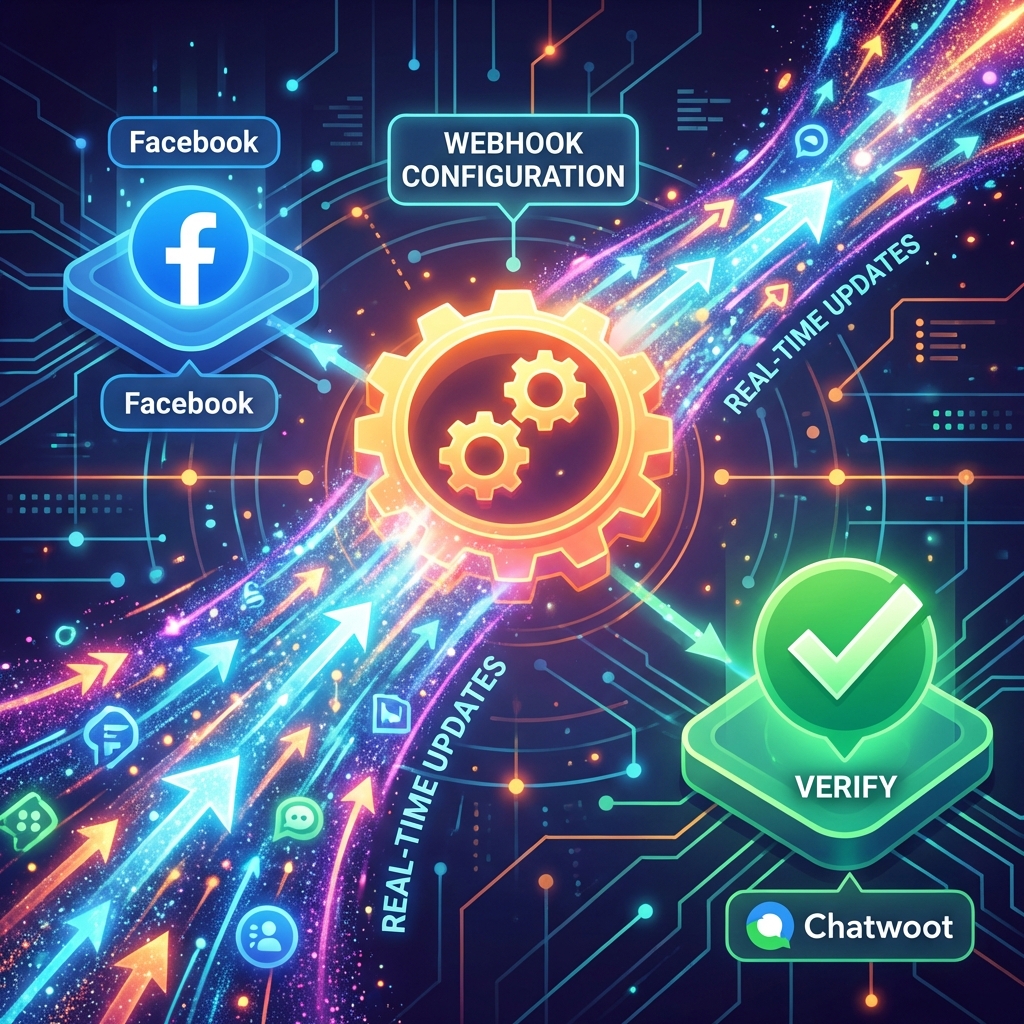
在步骤 6 中输入 Token 仅帮助 Chatwoot 发送 消息。为了让 Chatwoot 接收 客户发送的消息,您需要在 Meta 声明 Webhook 地址。.
- 返回页面 Facebook App Dashboard.
- 在左侧菜单中,在部分 WhatsApp > chọn Configuration.
- 找到标题为的部分 Webhook, 点击按钮 Edit.
- 一个弹出窗口将出现:
- 回调 URL: 粘贴 Chatwoot 提供的 Webhook URL(通常形式为
https://domain-cua-ban.com/webhooks/whatsapp/...). - 验证令牌: 粘贴来自 Chatwoot 的验证令牌。.
- 回调 URL: 粘贴 Chatwoot 提供的 Webhook URL(通常形式为
- 点击 验证并保存. 。如果信息正确,窗口将关闭并显示绿色对勾。如果报错,请检查 URL 是否可以公开访问(如果您在本地安装 Chatwoot,则需要使用 ngrok)。.
- 还没完!您需要注册想要接收的事件。在部分 Webhook 字段, 点击 管理.
- 在列中 订阅, 找到行 messages 并选中它。这是接收消息内容的必选事件。此外,您可以选择
message_deliveries,message_reads来跟踪已发送/已读状态。. - 点击 完成.
完成并测试
恭喜!您已完成将 WhatsApp Cloud API 集成到 Chatwoot 的过程。现在,系统已准备好运行。.
检查方法:
- Dùng một số điện thoại cá nhân khác, gửi tin nhắn “Hello” tới số điện thoại doanh nghiệp bạn vừa cài đặt.
- 打开 Chatwoot 仪表板,您将看到新消息出现在 WhatsApp 收件箱中。.
- 从 Chatwoot 尝试回复,个人手机将立即收到响应。.
运营时的一些注意事项 (Troubleshooting)
- 24 小时规则: WhatsApp 实施 24 小时会话政策。如果客户在过去 24 小时内未给您发消息,您无法自由发送消息给它们。您必须使用 模板消息 (预先获得 Meta 批准的样本消息)来开始对话。.
- 更新令牌: Nếu bạn lỡ dùng Token tạm thời, kết nối sẽ mất sau 24h. Hãy vào Chatwoot > Settings > Inboxes > WhatsApp > Configuration và cập nhật lại Token vĩnh viễn mới.
- 不接收消息错误: 请检查 Webhook 部分是否已订阅事件
messages。这是最常见的错误。.
希望这份指南能帮助您掌握Chatwoot上的WhatsApp通信渠道。祝您的企业借助新的客户服务系统强劲增长!