在数字时代,多样化客户互动渠道是提升用户体验和提高转化率的关键因素。除了传统渠道如电子邮件或网站上的小部件,Telegram 正在崛起成为一个流行、安全且高效的即时消息平台,尤其是在越南市场以及全球范围内。.
将 Telegram 集成到像 Chatwoot 这样的中心对话管理系统中,可以帮助您的企业不错过任何消息,同时在单一位置集中管理所有互动。本文将详细指导您逐步在 Chatwoot 中设置 Telegram 渠道,并深入探讨最新 Business Bot 模式等高级功能。.
为什么应该将 Telegram 集成到 Chatwoot 中?
在进入技术细节之前,让我们先看看这项集成为您的客户服务团队带来的巨大好处:
- 集中管理(Centralized Inbox): Thay vì phải mở nhiều tab hoặc thiết bị điện thoại để kiểm tra tin nhắn Telegram, nhân viên của bạn có thể trả lời trực tiếp từ giao diện Dashboard của Chatwoot.
- 团队协作(Team Collaboration): Chatwoot 允许将对话分配给特定员工,添加客户看不到的内部备注(private notes),有助于更顺畅地协调解决问题。.
- 自动化(Automation): 使用 Chatwoot 的自动规则为来自 Telegram 的客户分配标签、分类,或激活简单的聊天机器人。.
- 客户历史: 如果客户之前通过其他渠道联系过(如果有统一的身份识别机制),可以掌握他们的对话历史上下文,从而个性化体验。.
安装前准备
为了让设置过程顺利进行,您需要提前准备:
- Chatwoot 账户: 您需要管理员(Administrator)访问权限或 Chatwoot 账户的设置(Settings)访问权限。.
- Telegram 账户: 一个个人 Telegram 账户用于创建机器人。.
- 创建 Bot 权限: 大多数 Telegram 账户都可以通过 BotFather 免费创建机器人。.
详细的逐步设置指南
请按照以下步骤将 Telegram 连接到 Chatwoot。.
步骤 1:启动添加新收件箱流程
首先,登录您的 Chatwoot 系统。.
在左侧边栏(sidebar)中,点击图标 设置 (Settings) (齿轮图标),然后选择 邮箱 (Inboxes).
在收件箱管理界面,您将看到右上角的按钮 “添加收件箱”(Add Inbox) 请点击它以开始。.
步骤 2:选择连接渠道
Chatwoot 支持多种不同渠道,如 Facebook、Twitter、WhatsApp、电子邮件等。.
在渠道选择屏幕上,找到并点击 Telegram 图标 “Telegram”. 。此图标通常具有蓝底上的特色纸飞机图案。.

步骤 3:创建并配置 Telegram Bot
这是最重要的一步。Chatwoot 基于 Telegram Bot API 机制运行。您需要在 Telegram 上创建一个 bot 来作为接收和发送消息的桥梁。.
您无需编程知识,因为 Telegram 提供了工具 BotFather 来使这一过程极其简单。.
- 打开您的 Telegram 应用(手机或电脑)。.
- 在搜索栏中输入
@BotFather并选择带有绿色验证勾选的账户。. - 点击 Start 开始对话。.
- 发送命令
/newbot请求创建新 bot。. - BotFather 将要求您设置 显示名称 (Name): 这是客户将看到的名字(例如:“ABC 客服”)。.
- 接下来,设置 用户名 (Username): 此名称必须以
机器人结尾(例如:cskh_abc_bot) 并且在整个 Telegram 系统上唯一。.
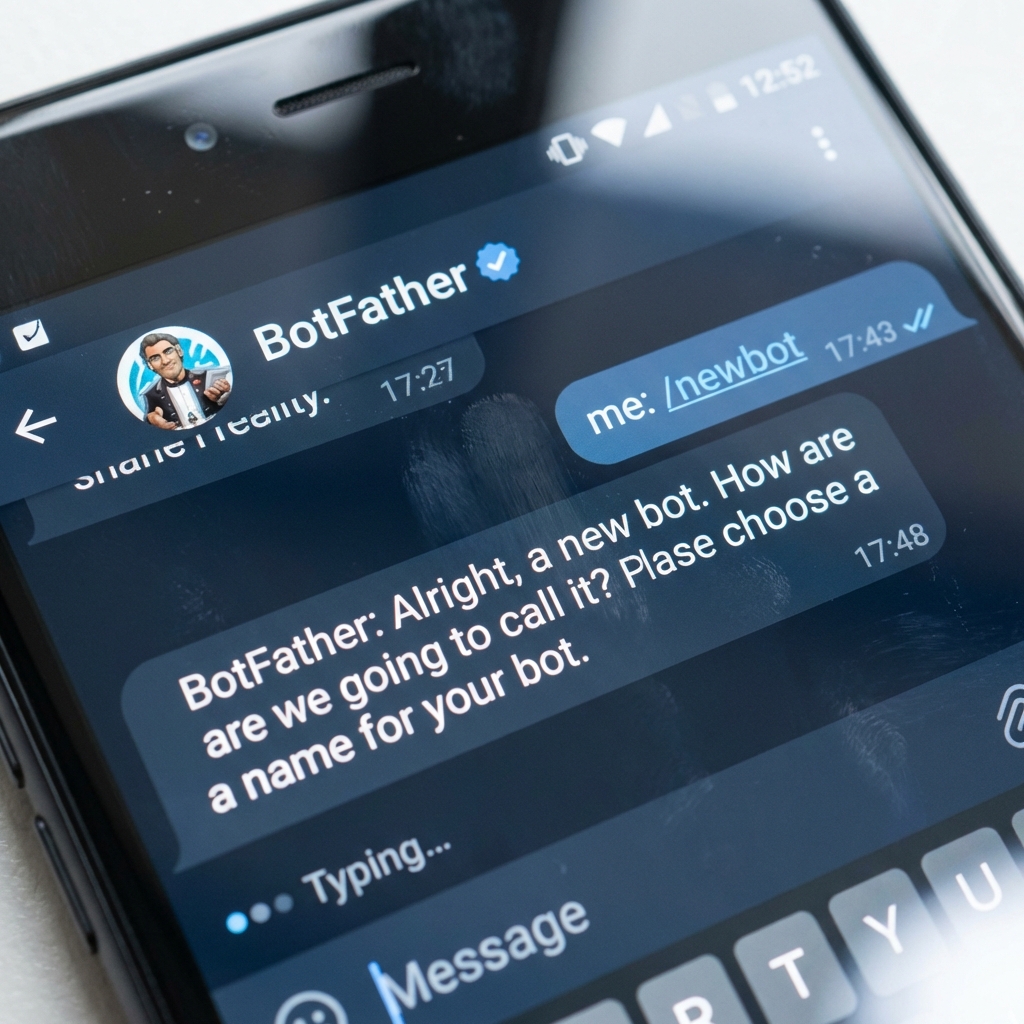
如果成功,BotFather 将发送一条祝贺消息附带 API Token. 。此代码是一个长字符串。.
注意事项: 请保密此 Token 代码,因为任何拥有它的人都可以控制您的 bot。.
步骤 4:连接到 Chatwoot
返回浏览器中的 Chatwoot 界面。.
在输入字段处 API Token, 请粘贴您刚刚从 BotFather 复制的代码。.
粘贴完成后,点击按钮 “创建 Telegram 频道” (Create Telegram Channel).
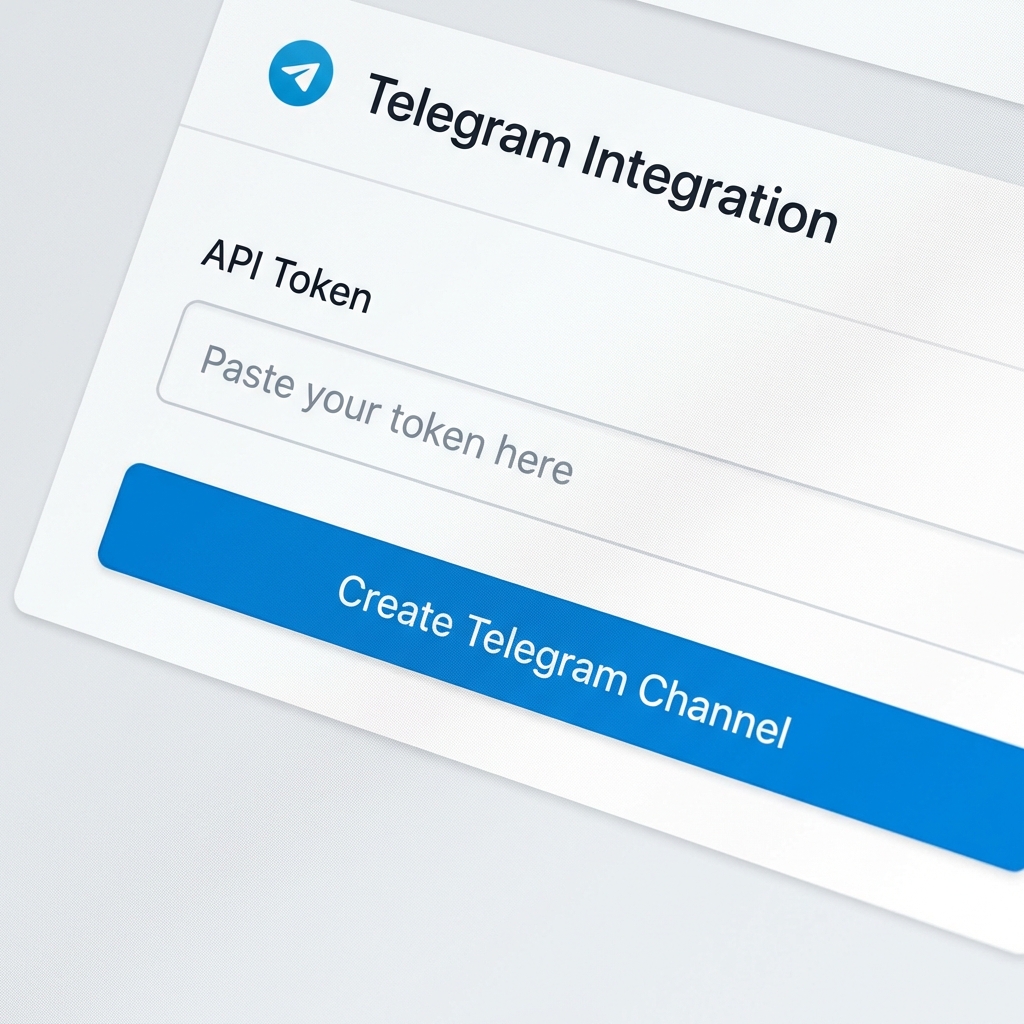
系统将验证 Token 代码。如果代码正确,邮箱将被成功创建。.
步骤 5: 分配管理权限 (Add Agents)
邮箱创建后,Chatwoot 将询问您要将哪些员工分配到此邮箱。.
- 选择员工: 勾选那些将负责回复 Telegram 消息的人员。.
- 访问权限: 只有被添加的员工才能看到此邮箱的消息(除非他们是管理员)。.
点击 “添加员工” (Add agents) 以完成设置过程。.
步骤 6: 检查和验证配置
为了确保一切正常运行,请再次检查配置。.
重新访问邮箱列表,选择刚刚创建的 Telegram 邮箱并进入该邮箱的 设置 (Settings) 部分。.
检查邮箱名称是否与您创建的 Bot 名称匹配。您也可以在此更新邮箱的头像 (Avatar) 以便更容易识别。.
步骤 7: 实际测试 (Test Connection)
在向客户公布支持频道之前,绝不要跳过此检查步骤。.
- 使用一个个人 Telegram 账户(如果可能,与创建 bot 的账户不同,或请同事帮忙)。.
- 在 Telegram 上使用用户名 (username) 搜索您的 bot。.
- 点击 Start 并发送消息“您好,我需要支持”。.
- 打开 Chatwoot 仪表板,检查是否出现新对话。.
- 从 Chatwoot 尝试回复,并检查 Telegram 端是否立即收到响应。.
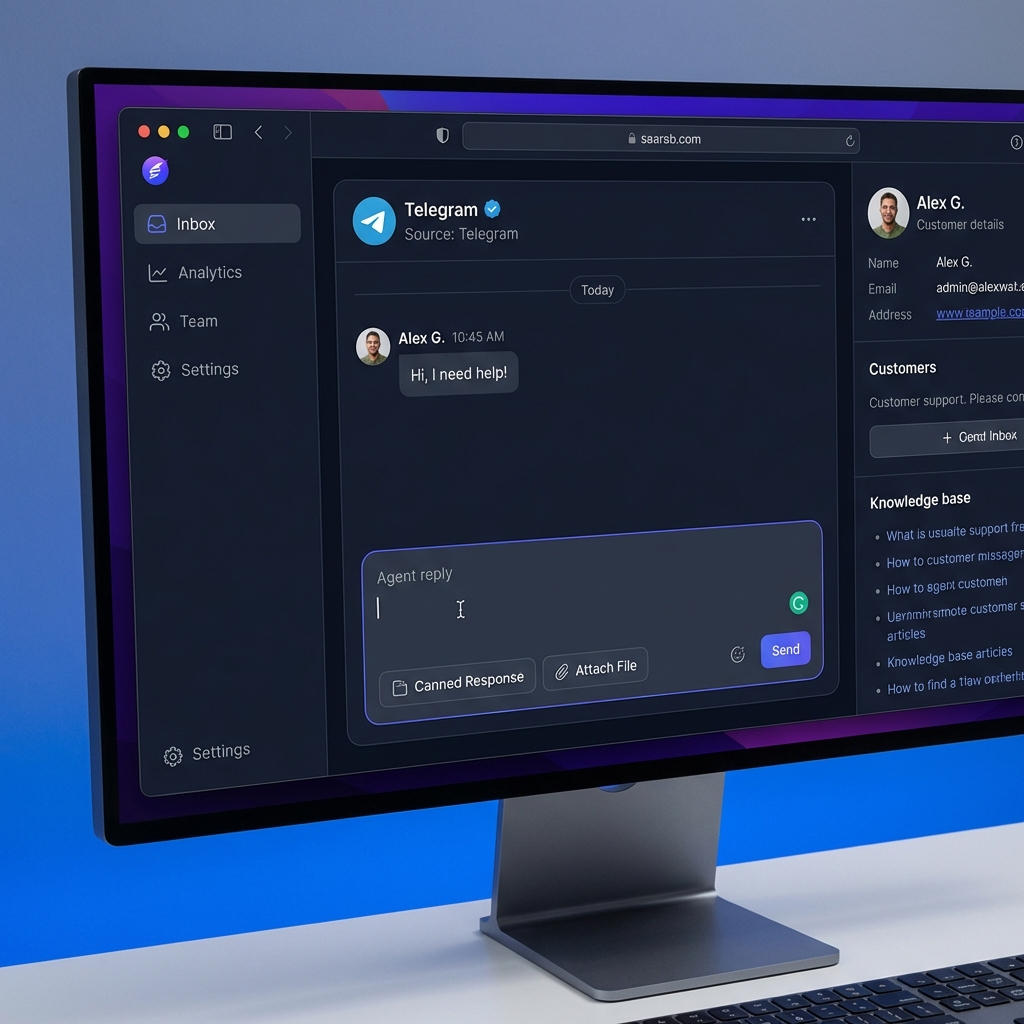
如果消息来回顺畅,恭喜!您已成功集成。.
高级功能和常见问题 (FAQs)
支持 Telegram Business Bot
最近的一个值得注意的更新是 Chatwoot(从 v4.3.0 版本开始,2024 年 6 月发布)已支持 Telegram Business Bot. 。这是为 Telegram Business 账户准备的功能,允许将 bot 连接到企业账户,以专业企业方式管理个人消息。.
激活 Business Bots 的方法:
- 在与 @BotFather, 发送命令
/business_mode. - 选择您想要转换的 bot 并确认激活。.
- 按照上面的指南在 Chatwoot 中创建新的 Telegram 邮箱(如果还没有),并使用此 bot 的 token。.
- Chatwoot 将自动检测 Business 模式并注册必要的 webhook。.
关于 Business Bot 的重要注意事项:
- 24 小时规则: Telegram 应用 24 小时响应窗口规则。您只能在客户最后一条消息后的 24 小时内回复他们。在此时间后,您无法主动发送营销消息或骚扰他们。.
- 用户体验: 如果客户之前曾与 bot 聊天(在启用 Business Mode 之前),消息可能会显示为来自 bot 而非 Business 账户。为了避免混淆,建议创建一个完全独立的 bot 专门用于 Business Account 目的。.
- 功能限制: 当前的 Business API 仍有一些与普通 Bot 相比的限制(例如:缺少“正在输入”指示器 – typing indicators,或某些复杂多媒体消息类型)。.
为什么消息没有返回 Chatwoot?
如果您遇到消息未返回的问题:
- 检查 Bot 是否连接到其他服务(例如:n8n、Zapier)。Telegram Bot 一次只支持 1 个 webhook。新连接将覆盖旧连接。.
- 如果您是自托管(Self-hosted),请检查 Chatwoot 的系统日志(Server Logs)以查看是否有连接到 Telegram API 的网络错误。.
总结
将 Telegram 集成到 Chatwoot 是一个简单但高效的战略步骤。它不仅专业化了客户服务流程,还将您的品牌触点扩展到数百万潜在 Telegram 用户。希望这份详细指南能帮助您成功实施。如果有任何问题,请随时留言或联系支持团队。.