
在当今数字科技时代,借助地图和定位应用的支持,出行和探索变得前所未有的轻松。Google 地图是最受欢迎的应用之一,受到全球数百万用户的信赖。在本文中,让我们一起 DPS 了解 Google 地图上的有趣功能,c书 定 味 在谷歌地图上,如何获取定位 座 度 在谷歌地图以及围绕谷歌地图的无数有用信息上。.
Google 地图上的有趣功能
通过简单的 Google 地图定位方法,瞬间掌握位置
Google 地图上的当前位置定位功能可帮助您仅通过几个简单的操作,快速准确地确定自己的位置。.
如何用手机在 Google 地图上定位
用手机在 Google 地图上定位所需的必要条件
- 具有互联网和GPS连接的智能手机或平板电脑
- Google Maps 应用程序已从相应的应用商店安装(Android 的 Google Play 商店或 iOS 的 App Store)
用手机在 Google 地图上定位的详细指南
第1步:打开 Google 地图应用
从移动设备主屏幕启动 Google 地图应用程序。.
第2步:确定当前位置
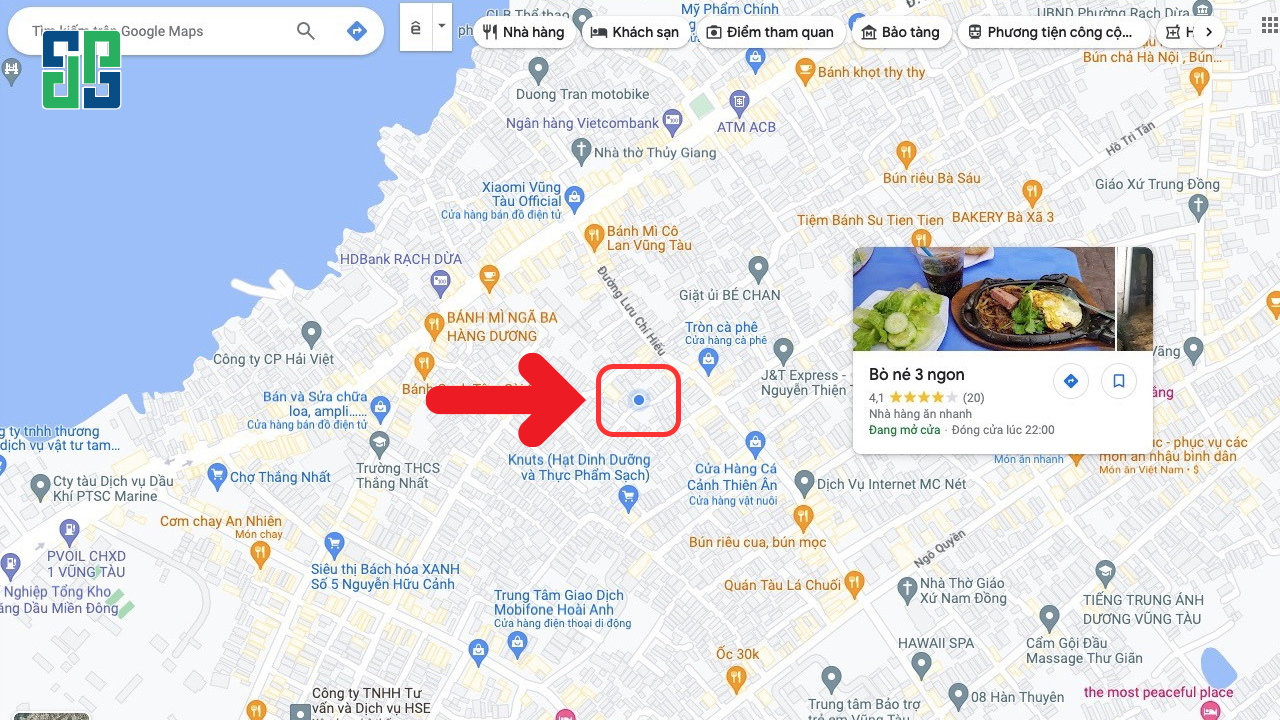
您当前的位置将在地图上以标记或蓝色圆点的形式显示。要查看位置详情,请点击屏幕右下角的定位图标。.
第3步:搜索地点
在屏幕上方的搜索栏中输入您想去的地址或地点名称,Google 地图会显示相关的搜索结果列表,然后从列表中选择您想要的地点。.
第4步:规划行程
选择交通工具
Chọn nút “Chỉ đường” nằm ở phía dưới màn hình, Google Maps sẽ hiển thị các tuyến đường di chuyển phù hợp cho các phương tiện khác nhau như xe máy, ô tô, xe buýt hoặc đi bộ. Bạn có thể lựa chọn tuyến đường phù hợp nhất với nhu cầu và sở thích của mình.
查看路线详细信息
Google 地图会为每一段路程提供详细的导航说明,包括地图、实景图片(如有)、出行时间和距离等信息。您可以通过语音或直观图像跟随导航。.
如何用电脑在 Google 地图上定位
用电脑在 Google 地图上定位所需的必要条件
- 已连接互联网的电脑
- 网页浏览器(Google Chrome、Mozilla Firefox、Microsoft Edge 等)
用电脑在 Google 地图上定位的详细指南
步骤 1:打开网页浏览器并访问 Google 地图
在您的电脑上打开网页浏览器,输入 https://maps.google.com/ 到地址栏并按下 Enter。.
步骤 2:允许访问位置
Google Maps có thể yêu cầu bạn cho phép truy cập vị trí của bạn. Hãy nhấp vào “Cho phép” để ứng dụng xác định vị trí hiện tại của bạn chính xác.
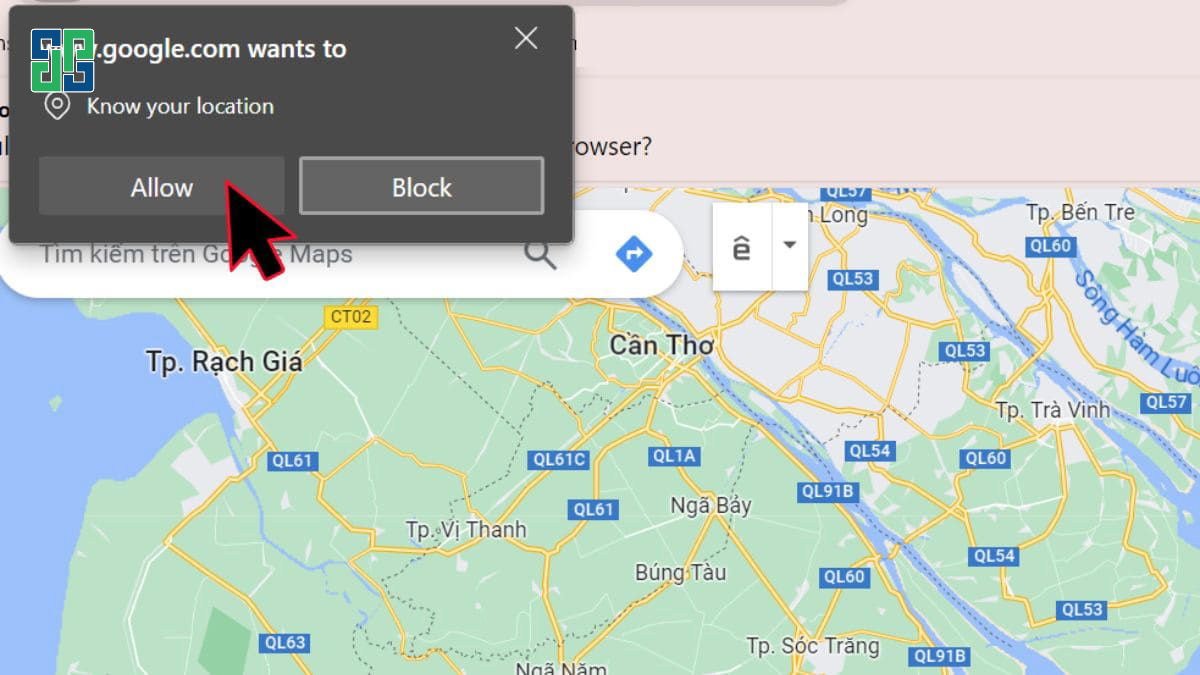
步骤 3:确定当前位置
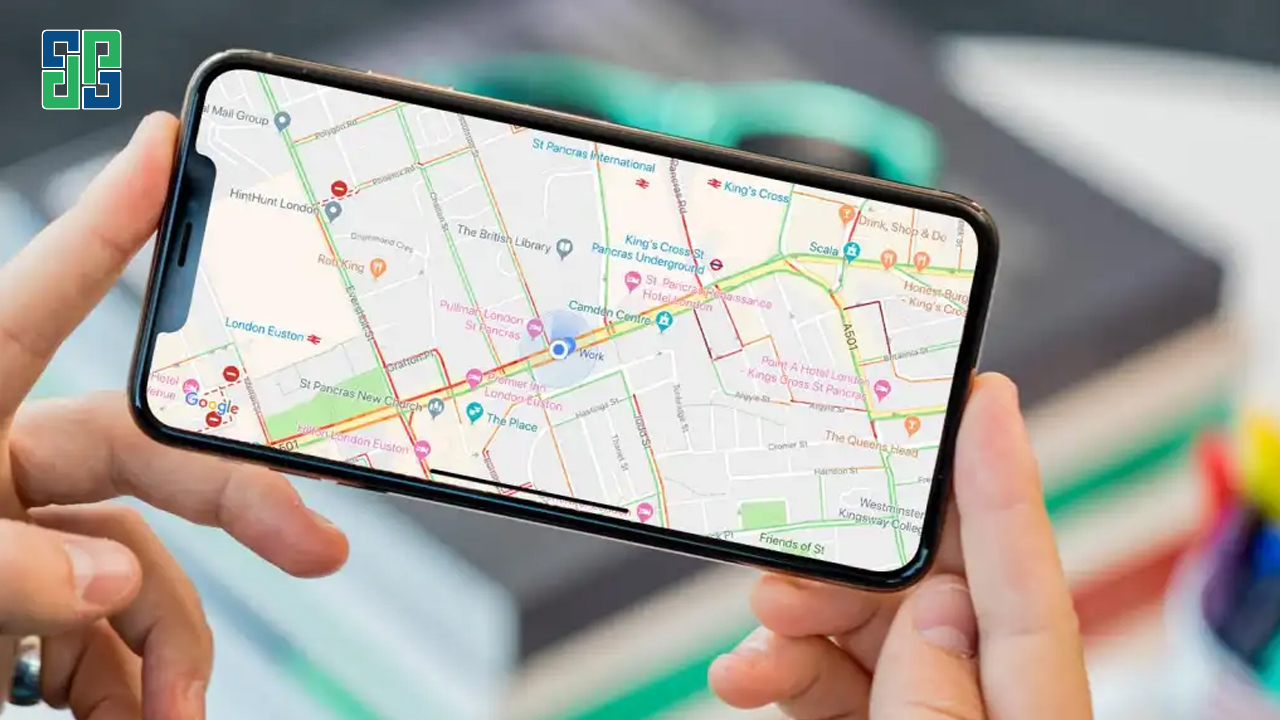
Sau khi cho phép truy cập vị trí, Google Maps sẽ hiển thị vị trí hiện tại của bạn trên bản đồ bằng một biểu tượng đánh dấu hoặc chấm màu xanh lam. Vị trí của bạn cũng có thể được hiển thị dưới dạng tọa độ GPS.
步骤 4:查看位置详情
点击屏幕上显示的位置,Google 地图会为您提供当前位置的详细信息,包括 GPS 坐标、地址及附近地点。.
通过地点搜索功能探索周围的世界
Google 地图提供了极其强大的地点搜索功能,帮助您以多种方式轻松探索周围的世界:
- 按地址搜索:在搜索栏输入您要查找地点的具体地址。.
- Tìm kiếm theo tên địa điểm: Nhập tên địa điểm, ví dụ như “Nhà hàng XYZ”, “Quán cà phê ABC”,…
- Tìm kiếm theo loại địa điểm: Nhập loại địa điểm bạn muốn tìm kiếm, ví dụ như “nhà hàng”, “quán cà phê”, “cây xăng”,…
在输入搜索信息后,Google 地图会显示与您的查询相符的结果列表。您可以从列表中选择想要查找的地点,Google 地图会用一个红点在地图上显示该地点的位置。.

用超简单的方法在 Google 地图上获取位置坐标
如何用手机在 Google 地图上获取坐标
- B1 – Mở ứng dụng Google Maps đã được cài đặt trên điện thoại của bạn.
- B2 – Chọn vị trí bạn muốn lấy tọa độ và nhấn giữ màn hình cho đến khi xuất hiện chấm đỏ. Tọa độ sẽ hiển thị trên thanh tìm kiếm ở phía trên cùng màn hình.
- B3 – Chọn vào thông tin bên dưới màn hình để xem địa chỉ cụ thể của vị trí đó.
- B4 – Nhập tọa độ vào thanh tìm kiếm trên Google Maps để tìm kiếm vị trí.
如何用电脑在 Google 地图上获取坐标
- B1 – Mở trang web Google Maps (https://maps.google.com/) trên máy tính.
- B2 – Chọn bất kỳ vị trí nào trên bản đồ. Tọa độ GPS sẽ hiển thị ở cuối màn hình. Bạn có thể thu phóng bản đồ bằng cách cuộn chuột hoặc sử dụng nút “+” và “-” ở góc dưới bên phải màn hình.
- B3 – Nhấp vào vị trí tọa độ để mở bảng thông tin. Bảng này hiển thị tọa độ theo hai định dạng: Độ, phút và giây (DMS): Ví dụ: 9°48’47.0″N 106°25’57.2″E hoặc Độ thập phân (DD): Ví dụ: 9.813050, 106.432541 Ngoài ra, bạn còn có thể xem địa chỉ cụ thể của vị trí đó.
- B4 – Nhập tọa độ vào thanh tìm kiếm trên Google Maps để tìm kiếm vị trí cụ thể. Bạn có thể nhập tọa độ theo cả ba định dạng: DMS, DMM và DD.

通过餐厅、饭店搜索功能畅享各地美食
您正在寻找一家美味的餐厅享用午餐吗?还是想找一家咖啡馆在下课后放松一下?Google 地图将帮助您轻松查找符合自己口味的美食地点。.
- B1 – Nhập tên quán hoặc loại hình cửa hàng bạn muốn tìm kiếm vào thanh tìm kiếm.
- B2 – Google Maps sẽ hiển thị danh sách các kết quả phù hợp trong khu vực của bạn.
- B3 – Chọn quán bạn muốn tìm kiếm từ danh sách.
- B4 – Xem thông tin chi tiết về quán, bao gồm địa chỉ, số điện thoại, giờ mở cửa, hình ảnh, đánh giá của khách hàng,…
- B5 – Nhấp vào nút “Chỉ đường” để nhận hướng dẫn đường đi đến quán.
Google 地图上的高级定位功能
除了上述基本定位方法外,Google 地图还提供了一些高级功能,以满足用户多样化的需求:
- 保存位置:保存常用地点,方便以后快速访问。.
- 共享位置:将您当前的位置分享给朋友或亲人,方便他们找到您。.
- Tìm kiếm địa điểm lân cận: Tìm kiếm các địa điểm như nhà hàng, quán cà phê, cây xăng,… trong khu vực xung quanh bạn.
- 语音定位:使用语音命令功能搜索地点、获取路线或在 Google 地图上执行其他操作。.
- 下载离线地图:下载特定区域的地图以便在没有互联网连接时使用。.

详细分析影响 Google 地图定位准确性的因素
GPS 和 Wi-Fi 信号质量:
GPS:GPS 是影响定位精度最重要的因素。当您在户外、视野开阔时,GPS 可以提供精确到几米的高精度定位。然而,在高楼林立、电磁干扰或恶劣天气条件下,GPS 信号可能减弱,导致定位误差。.
Wi-Fi:当 GPS 信号弱或不可用时,Google 地图会使用 Wi-Fi 信号来确定您的位置。Wi-Fi 定位的精度取决于该区域的 Wi-Fi 接入点密度和信号质量。一般来说,Wi-Fi 的精度低于 GPS,通常在几十米到几百米之间波动。.
当前位置
室内定位:当您在室内时,GPS 信号可能会被墙壁和屋顶阻挡,导致定位误差。Google 地图可以使用 Wi-Fi、蓝牙或加速度传感器等其他方法来估算您的室内位置,但其精度通常低于室外定位。.
高楼林立区域:在高楼密集的区域,信号 GPS 可能会被建筑物反射和干扰,导致定位误差。Google 地图可以使用先进的算法来补偿这些误差,但精度仍可能受到影响。.

设备
GPS 灵敏度:每台设备的 GPS 灵敏度不同。高灵敏度的设备能够接收更弱的 GPS 信号并提供更精确的位置。.
天线质量:GPS 天线的质量也会影响定位精度。优质天线能够接收更强的 GPS 信号并减少干扰。.
软件:Google 地图的软件版本和设备的操作系统也可能影响定位精度。请确保您使用的是最新的软件版本,以获得最佳体验。.
其他因素
天气条件:恶劣的天气条件如大雨、下雪或雾霾可能会影响 GPS 和 Wi-Fi 信号,导致定位误差。.
电磁干扰:来自手机、电视塔或高压电线等电子设备的电磁干扰也可能影响 GPS 和 Wi-Fi 信号。.
关于 Google 地图定位方法的结论
通过以上详细指南,希望您已经能够熟练使用 Google 地图进行定位、查找地点和规划行程。Google 地图是每个人都非常实用的工具,帮助您轻松出行并有趣地探索周围世界。.
Tuy nhiên, để thu hút khách hàng tiềm năng và tăng doanh thu cho doanh nghiệp, việc sở hữu một bản đồ Google Maps chuyên nghiệp và có thứ hạng cao trên kết quả tìm kiếm là vô cùng quan trọng. DPS – Digital Marketing Agency tự hào là đơn vị cung cấp 地图制作服务 和提升地图评价的信誉服务,帮助您:
- 创建专业、信息全面且吸引客户的Google地图。.
- 提升Google地图在搜索结果中的排名,帮助客户轻松找到您的企业。.
- 吸引潜在客户并为企业增加收入。.

请立即联系DPS,免费咨询并拥有高效的Google地图,助您的企业更进一步!