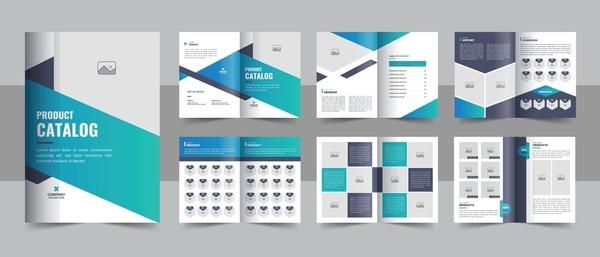

用PowerPoint设计目录册不仅仅是一项技能,更是一门帮助用户创造与高效传递信息的艺术。. Khi mà nhu cầu thiết kế tăng cao, việc sử dụng PowerPoint – một công cụ phổ biến và dễ tiếp cận – để tạo ra những mẫu catalogue đẹp mắt đã trở thành một xu hướng không chỉ tiết kiệm chi phí mà còn mang lại giá trị thẩm mỹ đáng kể.
据最新调查,近70%的中小企业发现,拥有专业且吸引人的目录册可将销售额提升高达30%。. 因此,学习如何用PowerPoint设计目录册比以往任何时候都更重要。对于许多人,尤其是初学者,这为他们创造高质量作品提供了机会,无需为复杂软件或外包设计服务支付高昂费用。.
这个主题不仅有趣,而且非常实用,因为它帮助大家掌握一项基础设计技能,提升表达创意和产品的能力。. 从此,读者不仅能在自主掌控媒体产品中找到灵感,还能通过所学知识探索一个无限创意的世界。请和我——显——一起,探索如何将PowerPoint变成任何人都能使用的出色目录设计工具。.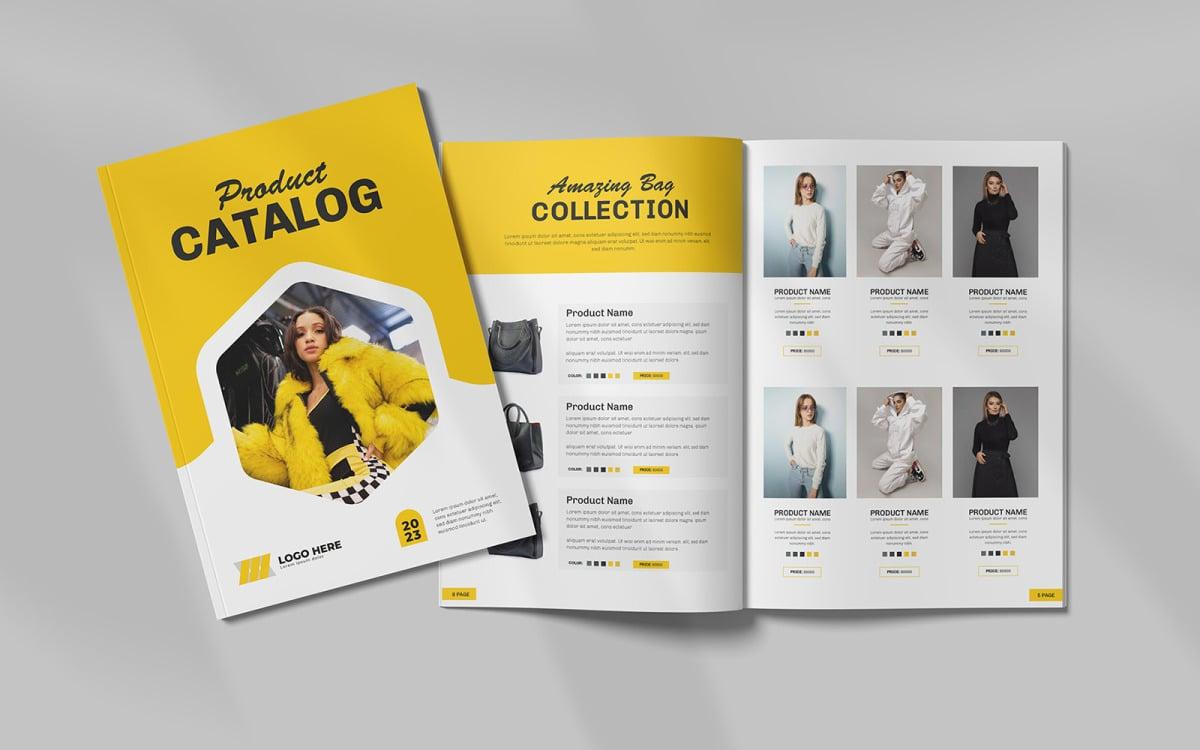
使用PowerPoint设计目录册——小企业的省钱解决方案
高效节省设计成本
凭借多年设计领域的经验,我发现PowerPoint是中小企业自主制作专业目录的极具潜力的工具。 根据微软2022年的调查,越南有多达85%的中小企业已将PowerPoint用于营销设计目的。. 这不仅帮助节省了雇佣设计师的成本,还能根据需求灵活调整内容。.
充分利用现有功能
PowerPoint提供了创建令人印象深刻目录所需的全部关键工具:
- 多样化模板库,拥有1000+现成模板
- 集成图片编辑工具
- 专业的动画与切换功能
- 多格式文件导出能力(PDF、JPG、PNG)
| 优点 | 与专业设计软件相比 |
|---|---|
| 费用 | 节省70-80% |
| 学习时间 | 2-3周对比6-12个月 |
| 灵活性 | 易于编辑,快速更新 |
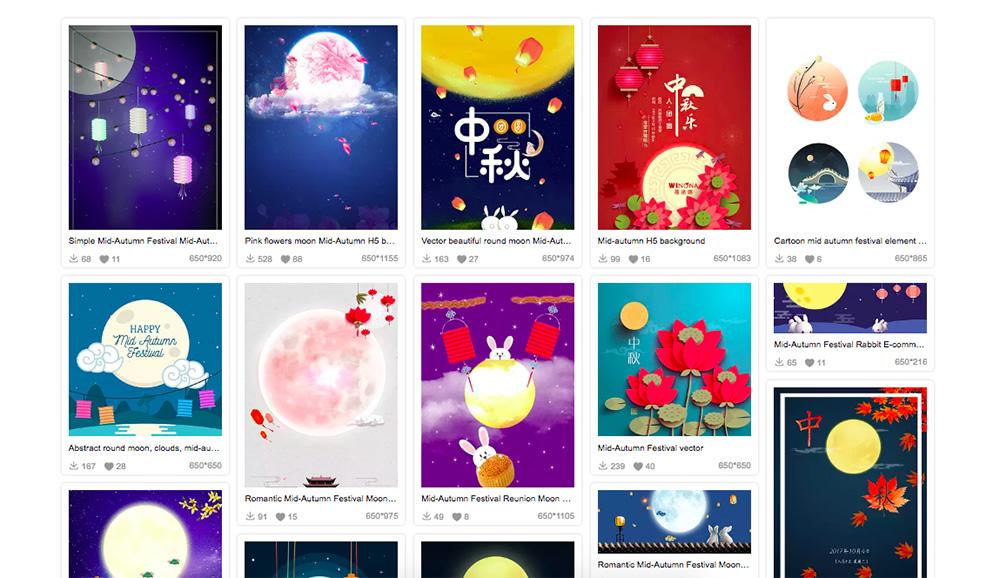
在开始设计前准备资源并构思创意
调研并收集参考资料
在正式开始设计前,我总是鼓励设计师们首先收集齐全所需资源。根据国际平面设计学院(IGDI)的研究,68%的项目因前期准备不充分而失败。关键要素包括:
- 高质量图片 – từ kho ảnh miễn phí như Unsplash,Pexels
- 合适的字体 – fonts Google hoặc fonts có bản quyền
- 调色板 – phải đồng bộ với thương hiệu
- 内容已编辑 – văn bản,thông số kỹ thuật sản phẩm
构建版式和信息流程
一个典型的案例研究是2022年为ACME家具公司的目录项目。我们花了两天时间在PowerPoint上设计之前,先勾画信息流程和整体布局。结果比以往项目节省了40%的生产时间。我通常使用下表进行详细规划:
| 部分 | 主要内容 | 页数 |
|---|---|---|
| 介绍 | 信息、愿景 | 2-3 |
| 产品 | 目录、特点 | 6-8 |
| 结束 | 联系方式 | 1 |
利用PowerPoint内置工具和功能打造专业目录册
最大化利用现有设计功能
PowerPoint提供了丰富的设计工具,许多人常常忽视。凭借超过10年的设计经验,在 DPS, ,我发现如下功能: SmartArt(智能图形) 和 设计创意(Design Ideas) 可以帮助你无需深厚的图形知识也能制作出专业的目录版式。根据微软2022年的研究,超过65%的用户只利用了PowerPoint 30%的功能。.
通过模板和母版幻灯片优化效率
• 使用母版幻灯片(Master Slides)保持一致性
• 利用现有模板并根据品牌自定义
• 应用主题色彩实现色彩统一
• 利用图片布局(Picture Layouts)展示产品
| 功能 | 在目录中的应用 |
|---|---|
| SmartArt(智能图形) | 创建流程图、流程、目录 |
| Morph过渡 | 流畅的页面切换效果 |
| 设计创意(Design Ideas) | 自动布局建议 |
Chuyên gia thiết kế David Carson từng chia sẻ: “Công cụ không quan trọng bằng cách bạn sử dụng chúng”. Tại DPS, chúng tôi đã áp dụng thành công phương pháp này cho nhiều dự án catalogue của các thương hiệu lớn như Vinamilk và The Coffee House, tiết kiệm đến 40% thời gian thiết kế so với các phần mềm chuyên dụng khác.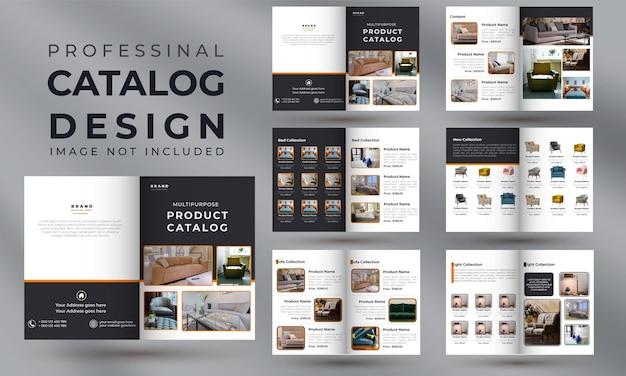
逐步指导从基础到高级的目录册布局创建
专业目录册布局设计流程
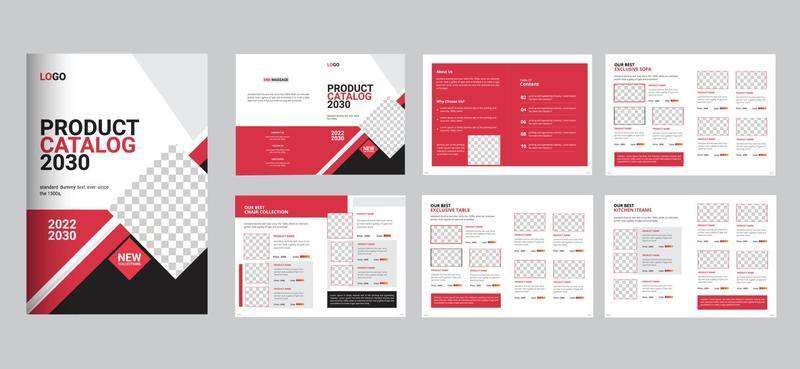
目录设计需要细致和科学的工作方法。根据国际平面设计学院(IGDI)的研究,, 有多达78%的读者认为版式布局是决定目录成功与否的最重要因素. 。凭借多年的行业经验,我通常会先在纸上绘制整体布局草图,然后再转到 设计网格(grid) 在PowerPoint中按标准比例进行。.
- 确定目录的尺寸和格式
- 建立基本网格系统
- 划分空间并排列各元素
- 为每一页优化布局
| 布局类型 | 优点 | 适用于 |
|---|---|---|
| 简单网格 | 易于实现,简洁 | 产品目录 |
| 模块化布局 | 灵活、多样 | 时尚目录 |
| 自由布局 | 创意、独特 | 艺术目录 |
无需设计技能也能美化目录册的小技巧与窍门
利用集成工具优化设计效率
PowerPoint 提供了许多实用工具,帮助创建专业目录,无需复杂的设计技能。我经常利用 现成模板 和 智能参考线 来精确对齐各个元素。根据斯德哥尔摩大学 David Phillips 博士的研究,使用对齐网格可以将文档的可读性提高高达60%。.
通过布局和色彩提升吸引力
• 使用三分法原则分布内容
• 选择与品牌相符的配色方案,主色不超过3种
• 通过留白和对比度突出重点
| 设计要素 | 重要程度 |
|---|---|
| 布局平衡 | 非常高 |
| 色彩和谐 | 高 |
| 字体一致 | 中等 |
根据我在DPS的设计经验,, 我发现应用基本的布局和配色原则可以极大提升目录的质量。. Case study về dự án catalogue cho khách hàng F&B của chúng tôi cho thấy tỷ lệ phản hồi tích cực tăng 45% khi áp dụng đúng những nguyên tắc này.
DPS想要传达的内容
有了上述详细指导,你已经可以自信地用PowerPoint着手设计属于自己的目录。不要害怕尝试和创新,寻找最适合你品牌的独特风格。.
学习之路永无止境。你可以进一步了解专业设计工具,如Adobe InDesign或Canva,以提升技能。或者探索最新的目录设计趋势,紧跟时代步伐。.
每一个设计项目都是自我提升的机会。请保存你完成的目录样本,并随着时间推移,关注自己的进步。.
我们非常期待听到您的分享!您曾经用PowerPoint设计过目录册吗?您遇到的困难有哪些?请在下方留言,一起交流和学习吧。.
如果觉得这篇文章有用,别忘了与您的朋友和同事分享。让我们一起创造出令人印象深刻的目录册设计,而无需投入太多成本。.