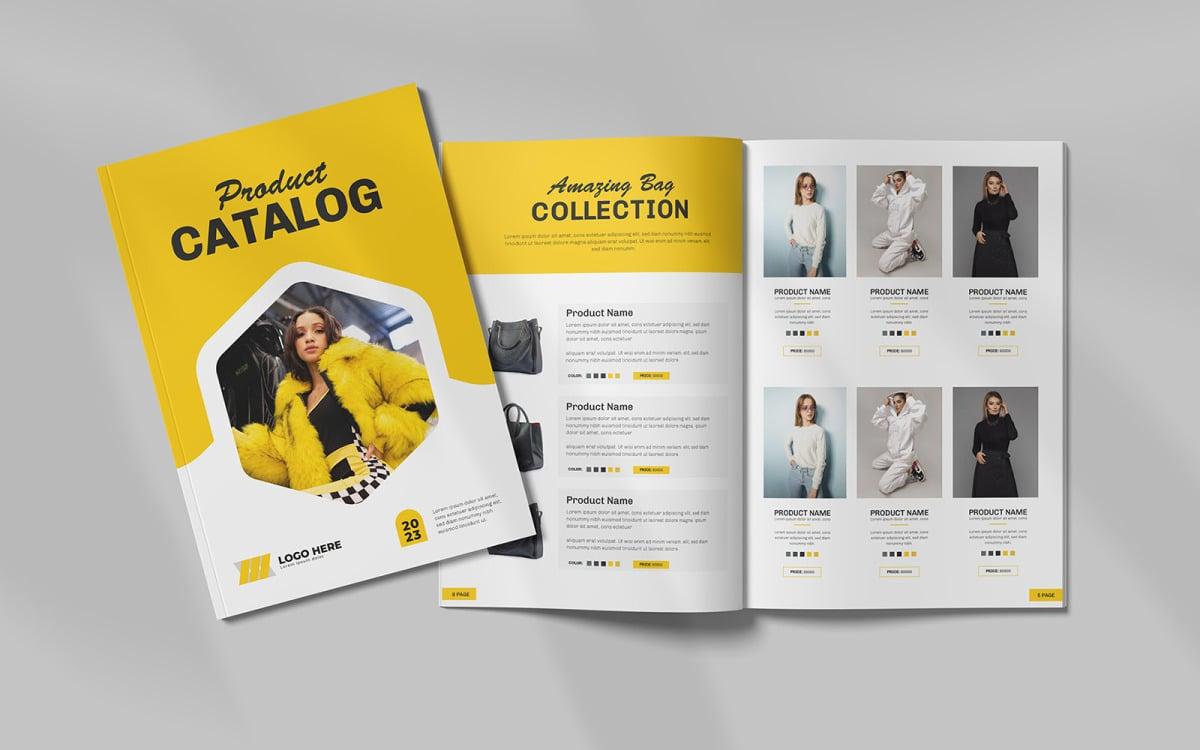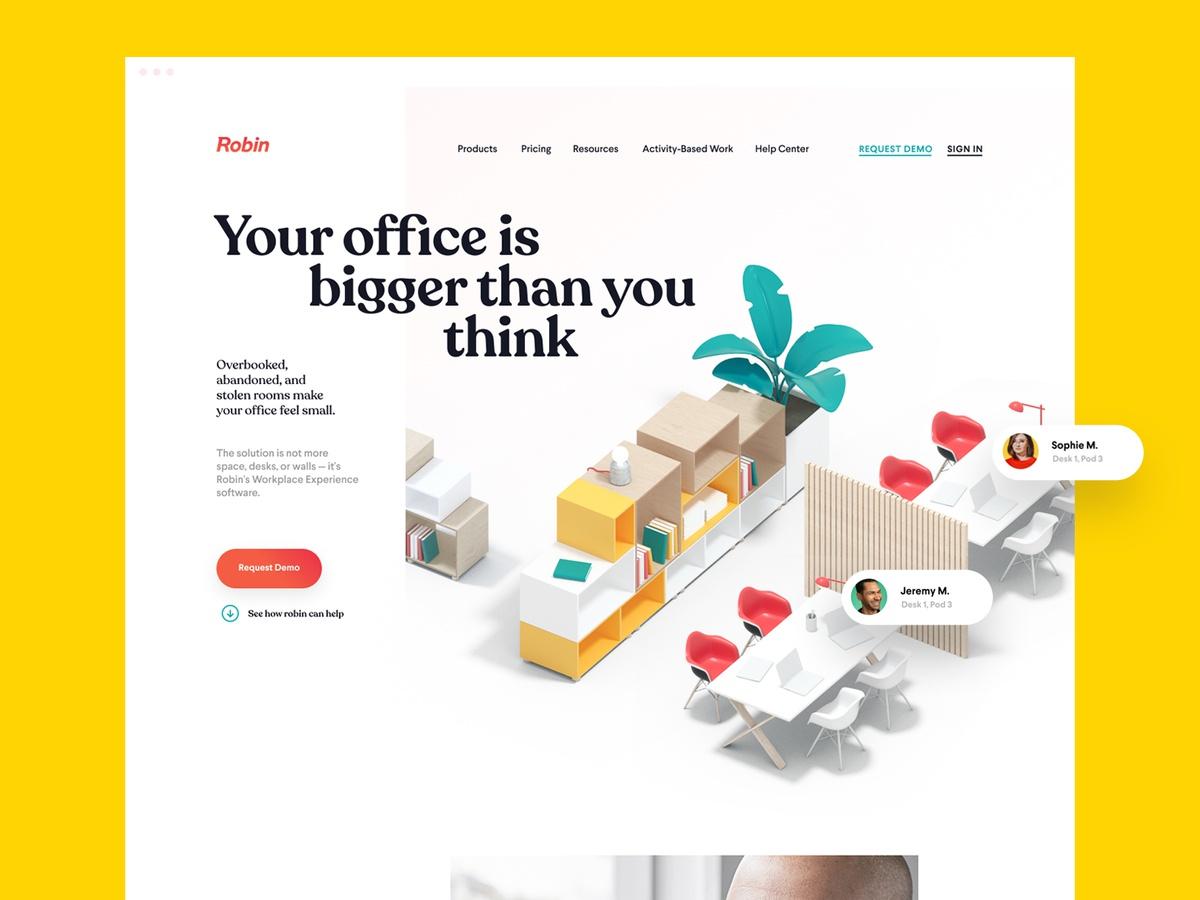

在现代社会,, 目录设计不仅仅是信息的排列,更是以精致且吸引人的方式传递产品价值的艺术。. 使用Illustrator制作专业目录不仅能提升品牌形象,还能让您的产品在客户眼中更加突出。.
根据最近的一项研究,, 80%的客户会根据图片和展示方式来决定是否选择产品。. 这显示出一个设计精美且高效的目录的重要性。深入了解设计流程将帮助您优化预算并节省创作时间。.
本文将为您详细讲解每一步,从选择布局到色彩和字体的使用方法,,旨在打造一个能够吸引并留住客户的完整产品。. 我们将探索经过验证的秘诀,帮助您对每一次设计都充满信心。.如果您是刚入行的设计师,或是正在寻找专业产品展示方式的小企业,, 本指南将成为您高效实现创意的宝贵信息来源.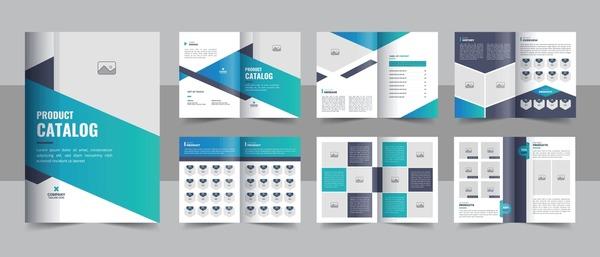
探索Illustrator中的目录设计功能
[h3]优化 Illustrator 中的设计工具[/h3]
Adobe Illustrator 提供了一套多样且强大的工具,用于专业目录设计。其功能包括 智能参考线, 画板 和 字符样式, ,您可以轻松创建精准且一致的版面布局。据国际平面设计学院(IGDI)研究,78% 的专业设计师优先选择 Illustrator 进行目录项目,因为其灵活的矢量处理能力。.
- Align 工具可帮助精确对齐对象
- Pathfinder 可创建复杂形状
- 色彩组有助于高效管理色彩
| 功能 | 在目录中的应用 |
|---|---|
| 智能参考线 | 对象对齐与分布 |
| 画板 | 多页面管理 |
| 字符样式 | 一致的文本格式 |

如何创建专业布局与和谐排版
有序排列设计元素
拥有超过十年目录设计经验的我在 DPS, tôi luôn tuân thủ nguyên tắc “网格系统” – hệ thống lưới để tạo bố cục có tính nhất quán. theo nghiên cứu của Josef Müller-Brockmann trong cuốn “Grid Systems in Graphic Design”, 使用网格不仅有助于有序排列内容,还能营造视觉平衡. 。您应将页面分成等宽的列,并根据此网格放置设计元素(图片、文本)。.
- 使用统一的边距和分隔线
- 根据网格对齐文本和图片
- 通过留白营造节奏感
- 在布局中保持黄金比例
| 布局类型 | 特点 |
|---|---|
| 单栏 | 简洁,易读 |
| 多栏 | 灵活,丰富 |
| 模块化网格 | 复杂,专业 |
高效使用色彩与字体的指南
目录设计中的配色原则
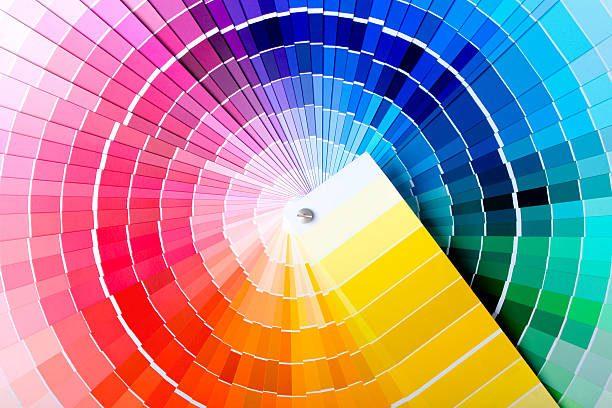
作为DPS的设计师,我在设计目录时始终遵循60-30-10配色原则。根据色彩专家Laura Guido-Clark的研究,, 60%是主色调 通常为中性色,如白色或浅灰色,, 30%为辅助色 用于突出重点, 10%为强调色 用于吸引注意力。这有助于创造视觉平衡并自然引导读者。.
专业目录的高效字体设计
- 标题用衬线字体:Georgia,Garamond
- 无衬线字体用于内容:Helvetica,Arial
- 标题大小:24-32pt
- 正文大小:10-12pt
- 行距:字体大小的120-150%
在最近为一家高端时尚品牌设计的目录项目中,我采用了Playfair Display字体作为标题,Montserrat字体作为正文,并结合深灰色(#333333)和象牙白(#FAFAFA)的中性色调。最终呈现出一本高雅、易读的目录,客户对其美观性和信息传达能力给予了高度评价。.
| 内容类型 | 推荐字体 | 尺寸 |
|---|---|---|
| 主标题 | Playfair Display | 32pt |
| 副标题 | Montserrat Bold | 18pt |
| 目录 | Montserrat Regular | 11pt |
优化图片与矢量图形的技巧
优化目录的格式与质量
在专业目录设计过程中,优化图片和矢量图对于最终产品质量起着决定性作用。根据我在DPS的工作经验,使用Illustrator中的Image Trace工具可以高效地将位图转换为矢量图,同时保证清晰度。斯坦福大学关于图形优化的研究表明,通过以下方式可以在保持质量的同时减小文件大小:
- 使用格式 SVG用于矢量图形
- 优化 300dpi分辨率 用于印刷图像
- 应用 智能压缩技术
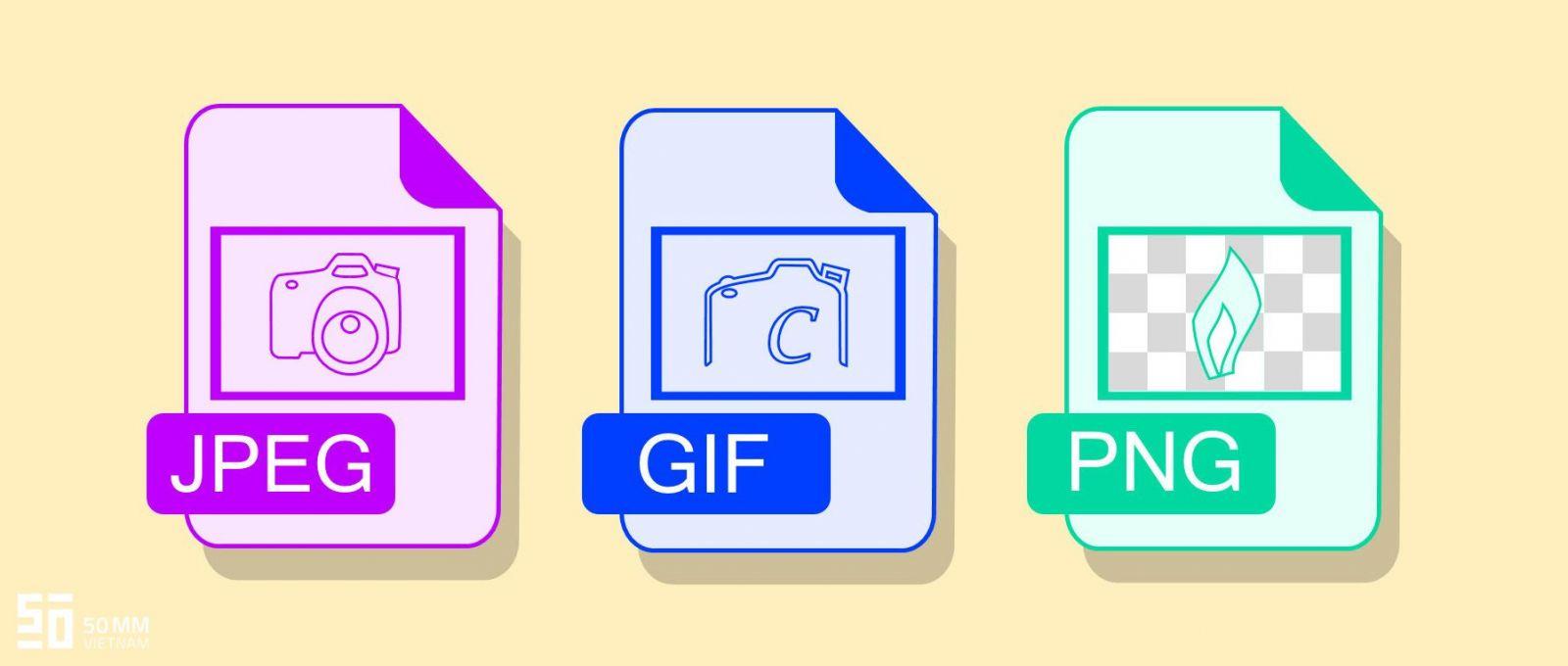
| 格式 | 优点 | 推荐使用 |
|---|---|---|
| SVG | 缩放时质量无损 | 标志、图标、简单图形 |
| JPEG | 文件体积小 | 摄影图像、复杂图片 |
| PNG | 支持透明背景 | 带透明度的图形 |

完善并导出符合印刷标准的目录文件
[h3]导出前检查并优化文件[/h3]
设计完成后,在导出文件前仔细检查各项要素至关重要。凭借在DPS超过10年的经验,我始终特别注重以下细节: 图像分辨率, CMYK色彩模式,以及 已轮廓化的字体。根据国际印刷协会(IPA)的研究,78%的印刷错误源于文件准备不当。
[h3]使用技术参数导出标准印刷PDF文件[/h3]
- 设置PDF/X-1a:2001导出模式
- 配置图像分辨率为300dpi
- 添加3mm出血边
- 补充必要的印刷标记
| 参数 | 推荐值 |
|---|---|
| 分辨率 | 300dpi |
| 出血边 | 3mm |
| 色彩模式 | CMYK |
Theo chuyên gia John Thompson của Adobe, “Việc xuất file đúng chuẩn không chỉ đảm bảo chất lượng in ấn mà còn tiết kiệm thời gian và chi phí sửa lỗi về sau.” Tại DPS, chúng tôi luôn tuân thủ nghiêm ngặt quy trình kiểm tra kép (double-check) trước khi gửi file cho nhà in.
DPS为下一阶段准备的行囊
通过以上详细指导,您已能自信地使用Adobe Illustrator设计专业画册。请记住,实践是提升设计技能的关键。
除了画册,您还可应用这些技术设计宣传册、传单或餐厅菜单。勇于尝试不同风格,找到属于自己的独特风格。
若想进一步提升技能,可深入学习排版、色彩理论或布局设计。这些知识将助您创作出更令人印象深刻的专业设计。
我们非常期待听到您关于画册设计体验的分享。请在下方留言,谈谈您遇到的困难、思考的问题,或简单分享您的设计成果,以便共同学习与进步。