Bạn đang sử dụng Chatwoot để quản lý chăm sóc khách hàng đa kênh nhưng lại thiếu mất một kênh quan trọng tại Việt Nam: Viber?
Mặc dù Chatwoot hiện hỗ trợ native (tích hợp sẵn) cho Facebook, Telegram, Zalo (qua Official Account), nhưng Viber vẫn chưa có mặt trong danh sách “out-of-the-box”. Tuy nhiên, đừng lo lắng! Với kiến trúc mở của Chatwoot thông qua API Channel, hoàn toàn có thể đưa tin nhắn từ Viber về Chatwoot để quản lý tập trung.
Bài viết này sẽ hướng dẫn bạn chi tiết cách thực hiện điều đó.
Tại sao chưa có tích hợp sẵn?
Chatwoot là nền tảng mã nguồn mở, và các integation cộng đồng đang được phát triển. Trong lúc chờ đợi bản cập nhật chính thức, chúng ta sẽ sử dụng phương pháp “Cầu nối” (Bridge).
Nguyên lý hoạt động:
Chúng ta sẽ cần một trạm trung chuyển (Middleware) để đứng giữa:
- Viber Webhook nhận tin nhắn từ người dùng -> Gửi đến Middleware.
- Middleware chuyển đổi định dạng -> Gọi API Chatwoot để tạo tin nhắn.
- Chatwoot Webhook (khi nhân viên trả lời) -> Gửi đến Middleware.
- Middleware gọi API Viber -> Gửi tin nhắn đến người dùng.
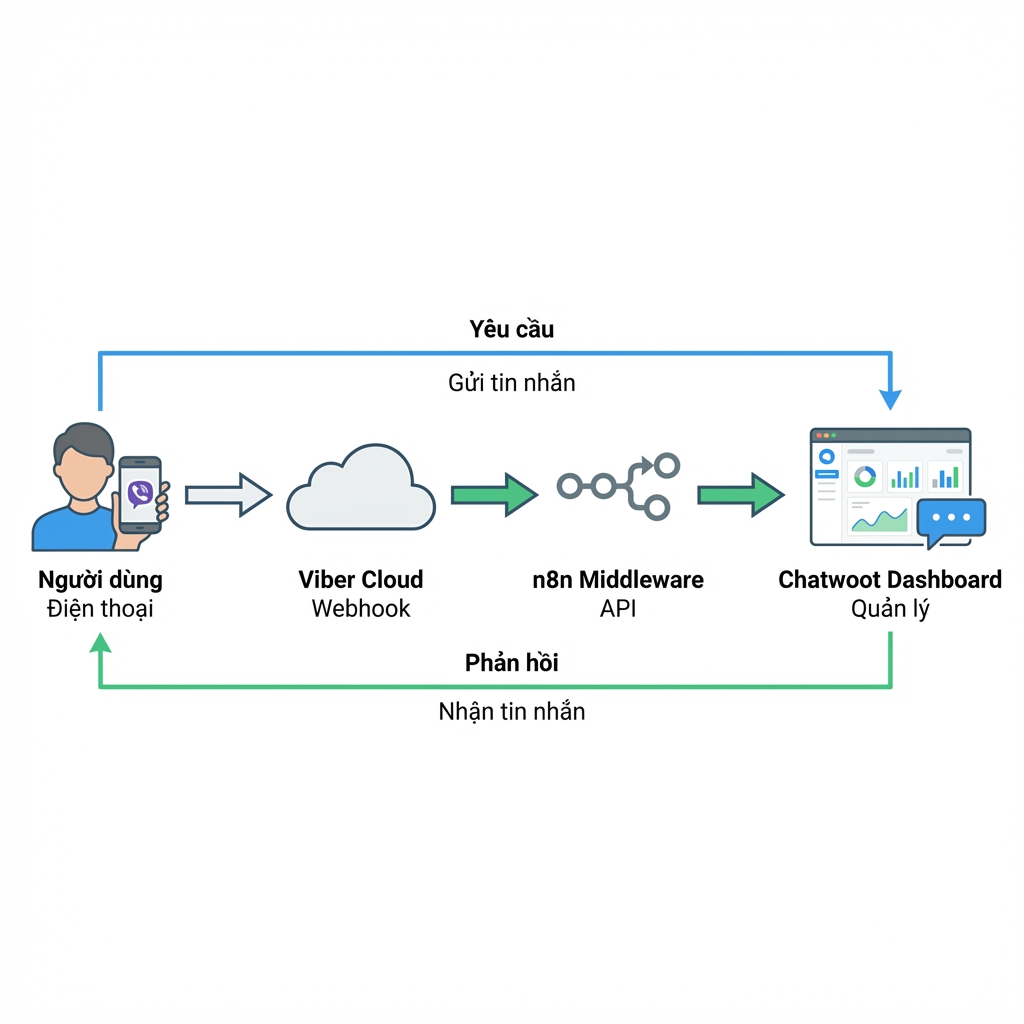
Để đơn giản và không cần viết code (No-code/Low-code), hướng dẫn này sẽ gợi ý sử dụng n8n – một công cụ tự động hóa mạnh mẽ mà chúng tôi thường xuyên giới thiệu.
Chuẩn bị
Trước khi bắt đầu, bạn cần có:
- Tài khoản Viber Admin Panel: Để tạo Bot và lấy Token.
- Chatwoot: Đã cài đặt và đang hoạt động (phiên bản Cloud hoặc Self-hosted).
- n8n (hoặc server trung gian): Để chạy workflow kết nối.
Bước 1: Tạo Viber Bot & Lấy Token
Đầu tiên, bạn cần tạo một “con bot” trên Viber. Đây sẽ là bộ mặt doanh nghiệp của bạn trên Viber.
- Truy cập Viber Admin Panel.
- Đăng nhập bằng số điện thoại Viber của bạn.
- Nhấn Create Bot Account.
- Điền đầy đủ thông tin: Tên Bot, Hình đại diện, Mô tả, Website…
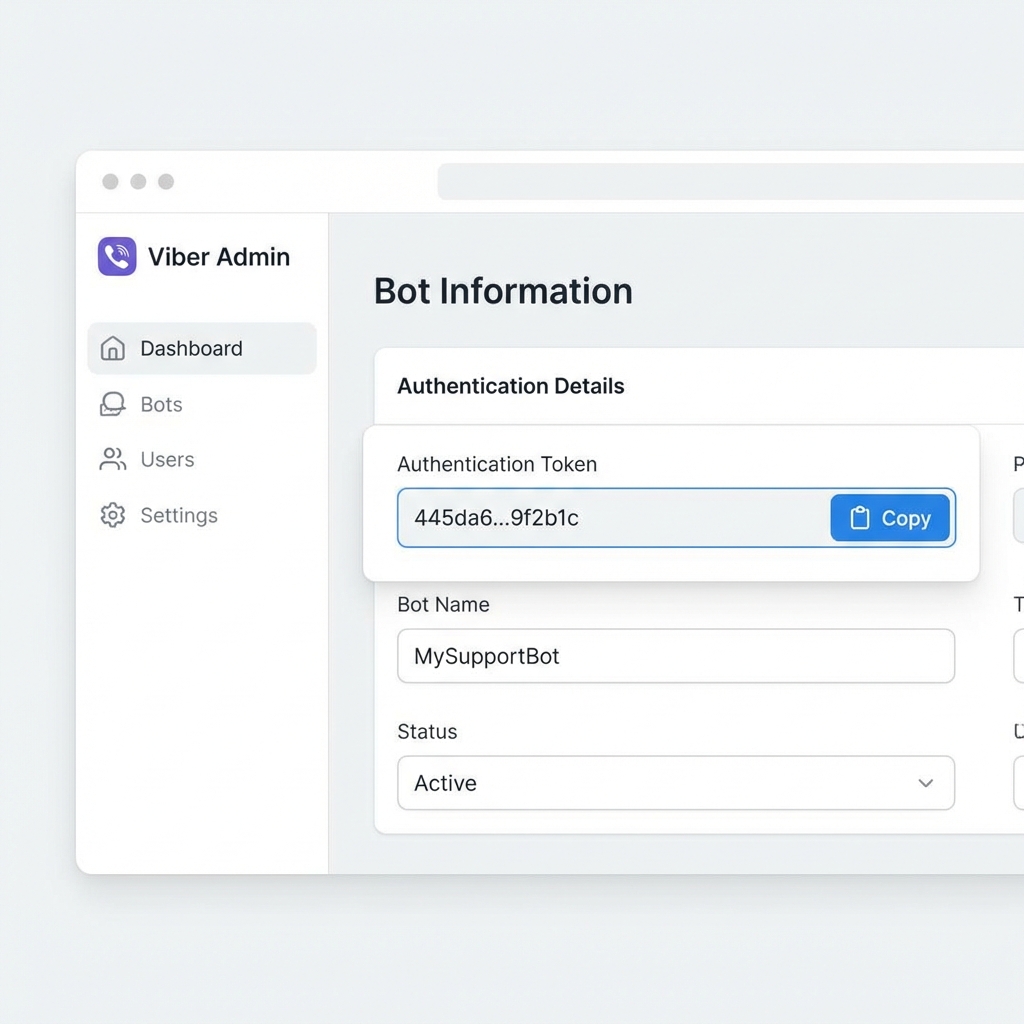
- Sau khi tạo xong, bạn sẽ nhận được một Token (như hình dưới). Hãy lưu kỹ mã này, đây là chìa khóa để Chatwoot gõ cửa Viber.
Bước 2: Cài đặt API Channel trên Chatwoot
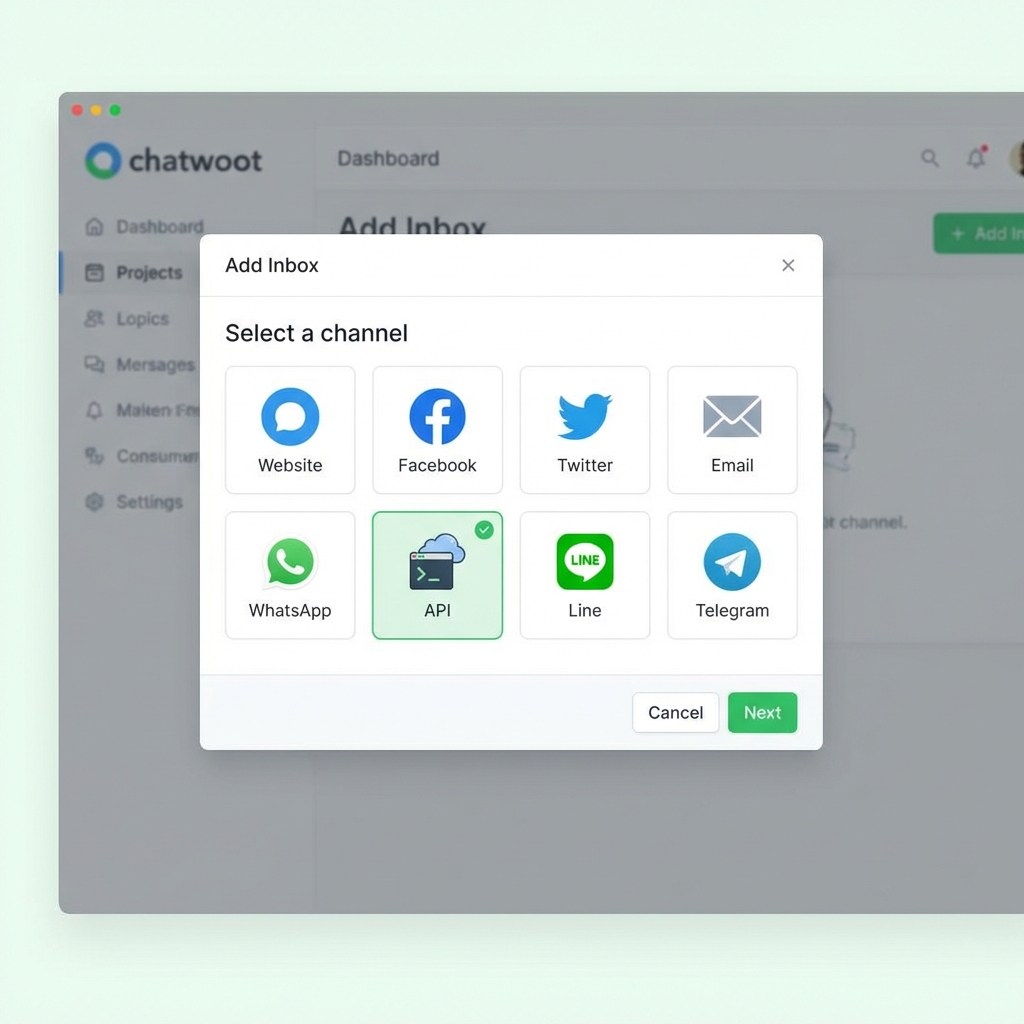
Trên Chatwoot, chúng ta không chọn kênh “Facebook” hay “Telegram”, mà sẽ chọn kênh đặc biệt là API.
- Vào Cài đặt (Settings) > Hộp thư (Inboxes).
- Chọn Thêm hộp thư (Add Inbox).
- Chọn loại kênh là API.
- Đặt tên: Ví dụ “Viber Support”.
- Webhook URL: Tạm thời để trống hoặc điền URL của n8n (bước sau sẽ cập nhật).
- Hoàn tất và thêm Nhân viên (Agents) vào hộp thư này.
Sau khi tạo xong, bạn sẽ có Inbox ID và API Access Token của Chatwoot (trong phần cài đặt hộp thư đó).
Bước 3: Xây dựng “Cầu nối” (Bridge)
Đây là bước quan trọng nhất. Nếu bạn biết lập trình (NodeJS, Python), bạn có thể viết một server nhỏ. Nếu không, hãy dùng n8n.
Luồng 1: Từ Viber -> Chatwoot (Khách nhắn tin)
Bạn cần tạo một workflow n8n lắng nghe Webhook từ Viber.
Lưu ý: Viber yêu cầu Webhook phải là HTTPS hợp lệ.
Quy trình xử lý:
- Webhook Node: Nhận dữ liệu POST từ Viber.
- IF Node: Kiểm tra
eventcó phải làmessagekhông. - HTTP Request (Chatwoot):
- Gọi đến:
POST /api/v1/accounts/{account_id}/conversations(để tạo hoặc tìm cuộc hội thoại). - Body: Gửi kèm
source_idlà ID người dùng Viber (để định danh khách hàng). - Sau đó gọi:
POST /api/v1/accounts/{account_id}/conversations/{conversation_id}/messages. - Nội dung: Lấy
texttừ tin nhắn Viber gửi sang.
- Gọi đến:
Luồng 2: Từ Chatwoot -> Viber (Nhân viên trả lời)
Bạn cần cấu hình Webhook trong Chatwoot (trong phần cài đặt Inbox API vừa tạo) để gửi dữ liệu sang n8n mỗi khi có tin nhắn mới.
Quy trình xử lý:
- Webhook Node: Nhận dữ liệu từ Chatwoot.
- IF Node: Kiểm tra
message_typecó phải làoutgoing(tin đi) vàprivatelàfalsekhông (để tránh gửi ghi chú nội bộ cho khách). - HTTP Request (Viber):
- Gọi đến:
https://chatapi.viber.com/pa/send_message - Header:
X-Viber-Auth-Token: - Body:
{ "receiver": "", "type": "text", "text": " " }
- Gọi đến:
Bước 4: Kiểm tra và Vận hành
Sau khi thiết lập xong 2 luồng trên:
- Dùng điện thoại cá nhân nhắn tin vào Bot Viber của bạn.
- Kiểm tra trên Chatwoot xem tin nhắn có hiện lên không? -> Nếu có: Luồng 1 thành công.
- Từ Chatwoot, gõ trả lời khách hàng.
- Kiểm tra điện thoại xem Bot Viber có phản hồi không? -> Nếu có: Luồng 2 thành công.

Lời kết
Việc tích hợp Viber vào Chatwoot tuy cần một chút thao tác kỹ thuật (“cầu nối”) nhưng sẽ mang lại hiệu quả to lớn trong việc tập trung hóa CSKH. Bạn không cần phải mở ứng dụng Viber riêng lẻ nữa, mọi thứ đều nằm trong dashboard chuyên nghiệp của Chatwoot.
Nếu bạn gặp khó khăn trong việc cấu hình n8n, đừng ngần ngại để lại bình luận hoặc liên hệ với đội ngũ kỹ thuật của chúng tôi để được hỗ trợ setup chi tiết nhé!