LINE là một trong những ứng dụng nhắn tin phổ biến, và việc tích hợp nó vào Chatwoot giúp bạn quản lý tin nhắn từ khách hàng một cách tập trung và hiệu quả. Bài viết này sẽ hướng dẫn bạn từng bước để kết nối LINE Official Account với Chatwoot.
Các bước thực hiện
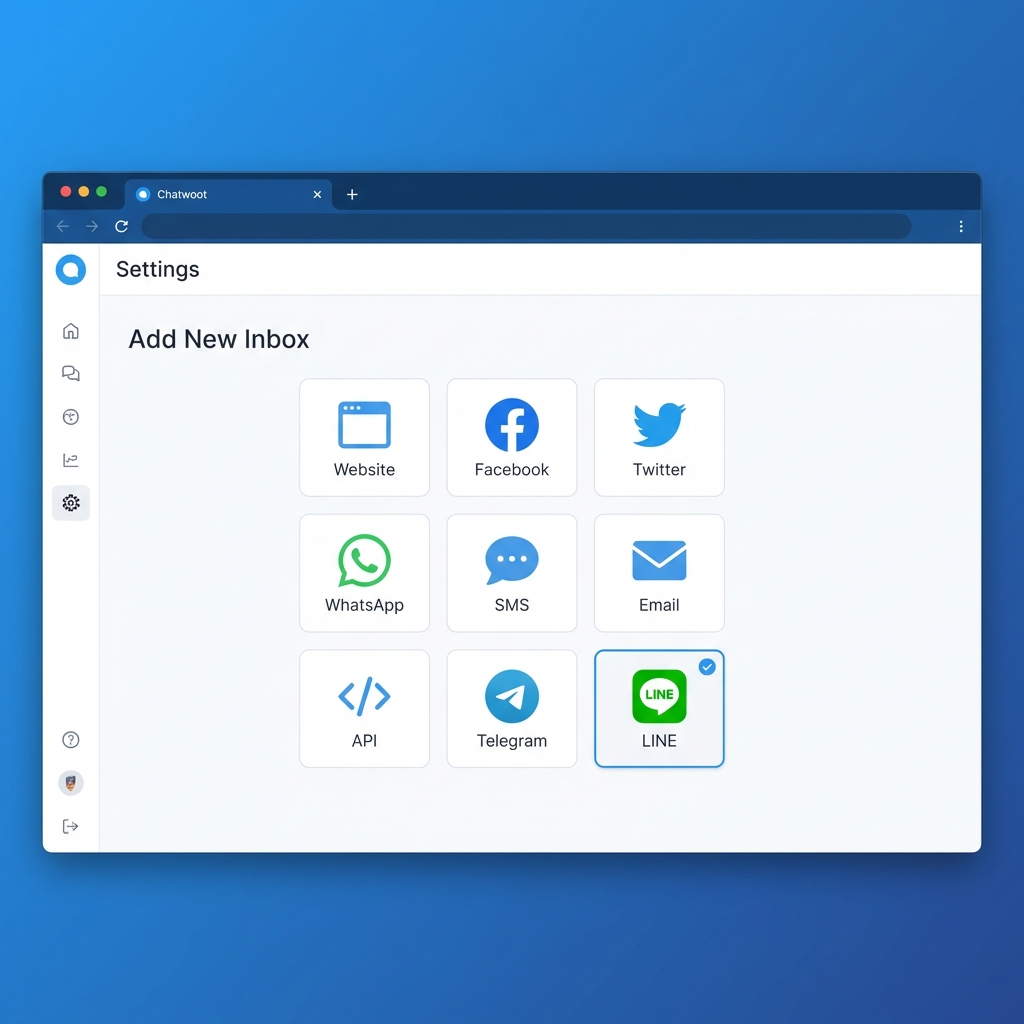
Bước 1: Thêm hộp thư mới trong Chatwoot
- Truy cập vào dashboard của Chatwoot.
- Đi tới Cài đặt (Settings) -> Hộp thư (Inboxes).
- Nhấn vào nút “Add Inbox” (Thêm hộp thư).
- Chọn biểu tượng “Line” trong danh sách các kênh kết nối.
Bước 2: Thiết lập tài khoản LINE Developers
Để kết nối, bạn cần có một tài khoản LINE Business và cấu hình trong LINE Developers Console. Lưu ý: Hiện tại bạn không thể tạo trực tiếp Messaging API channel từ LINE Developers Console mà cần tạo LINE Official Account trước.
- Truy cập LINE Developers Console.
- Đăng nhập bằng tài khoản LINE của bạn (hoặc tạo mới nếu chưa có).
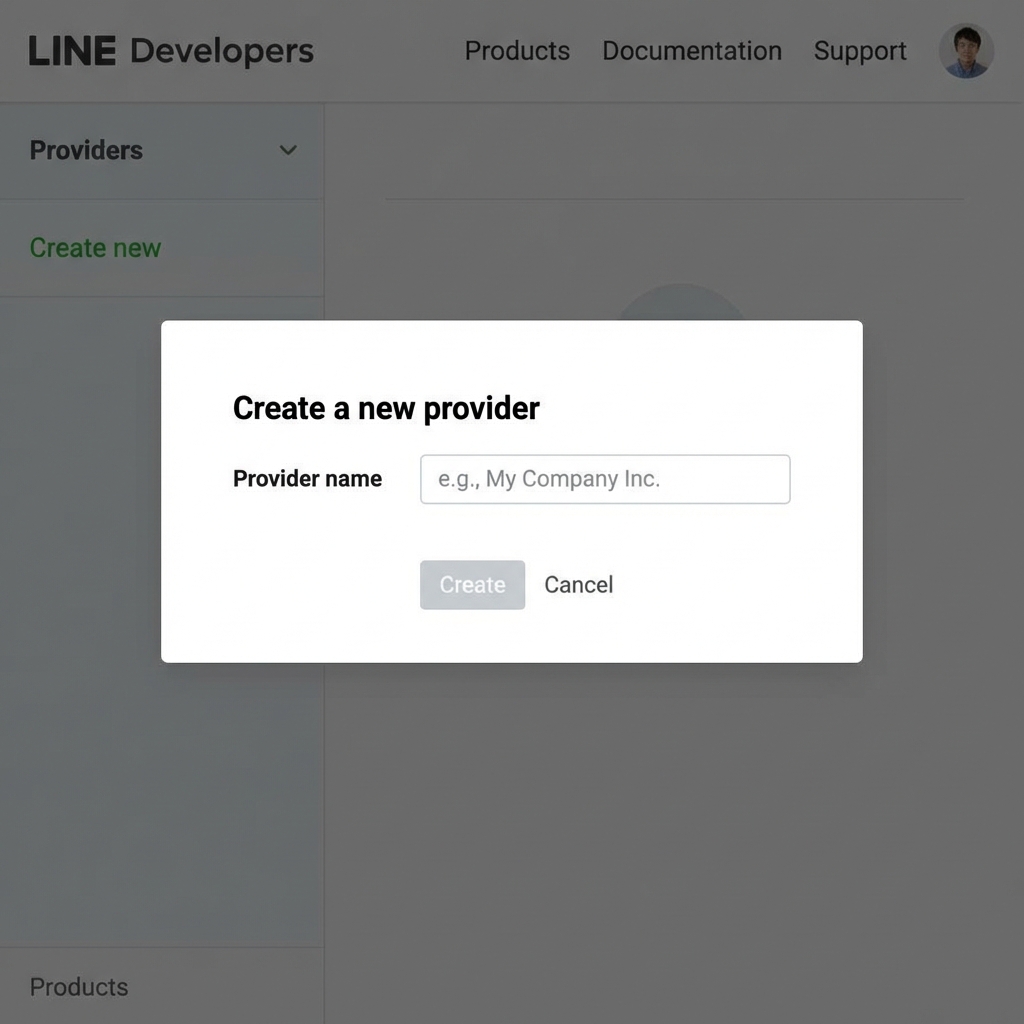
- Tạo một “Provider” mới (Nhà cung cấp) nếu chưa có.
- Tạo Messaging API Channel:
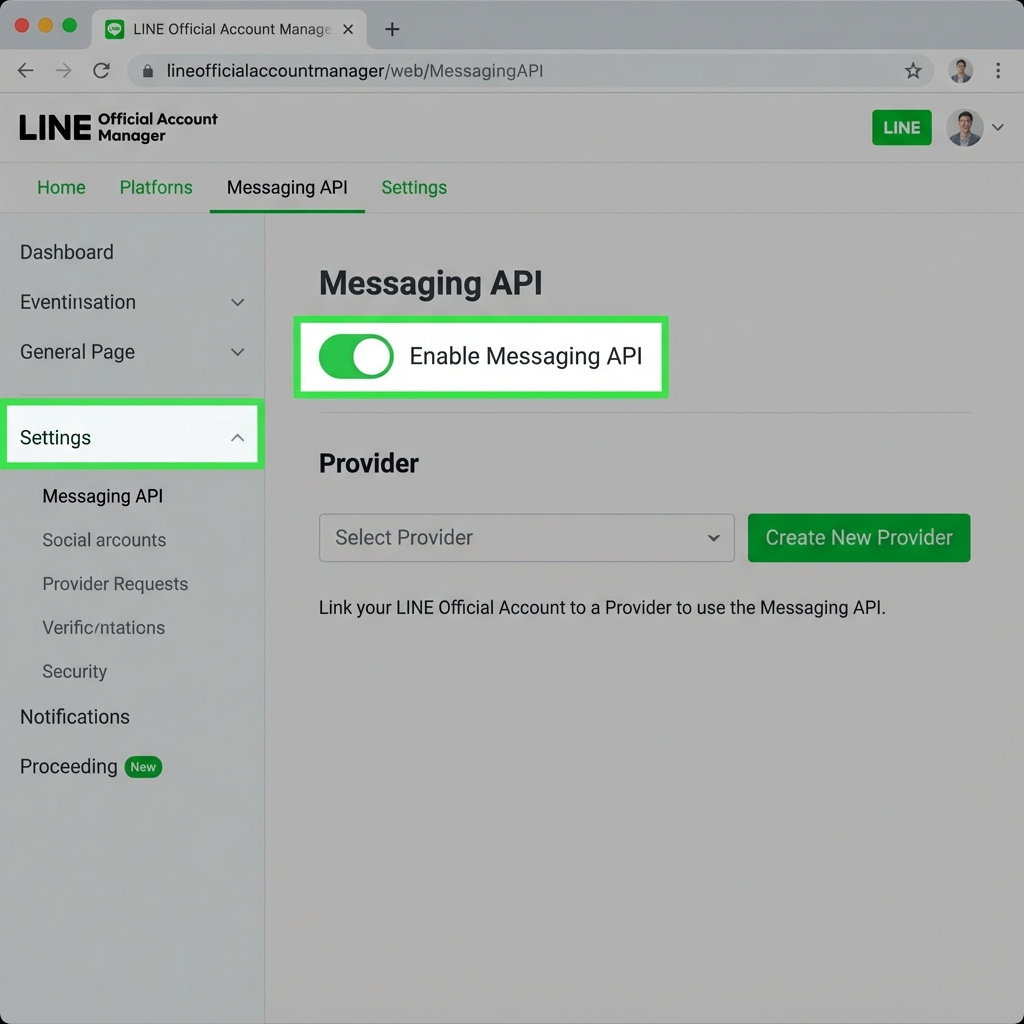
- Vì chính sách mới, bạn cần truy cập LINE Official Account Manager để tạo một tài khoản Official Account mới.
- Sau khi tạo xong, vào phần Settings (Cài đặt) của Official Account đó.
- Chọn mục Messaging API ở menu bên trái.
- Nhấn Enable Messaging API (Kích hoạt Messaging API).
- Chọn Provider bạn đã tạo ở bước 3 để liên kết.
Bước 3: Lấy thông tin cấu hình từ LINE
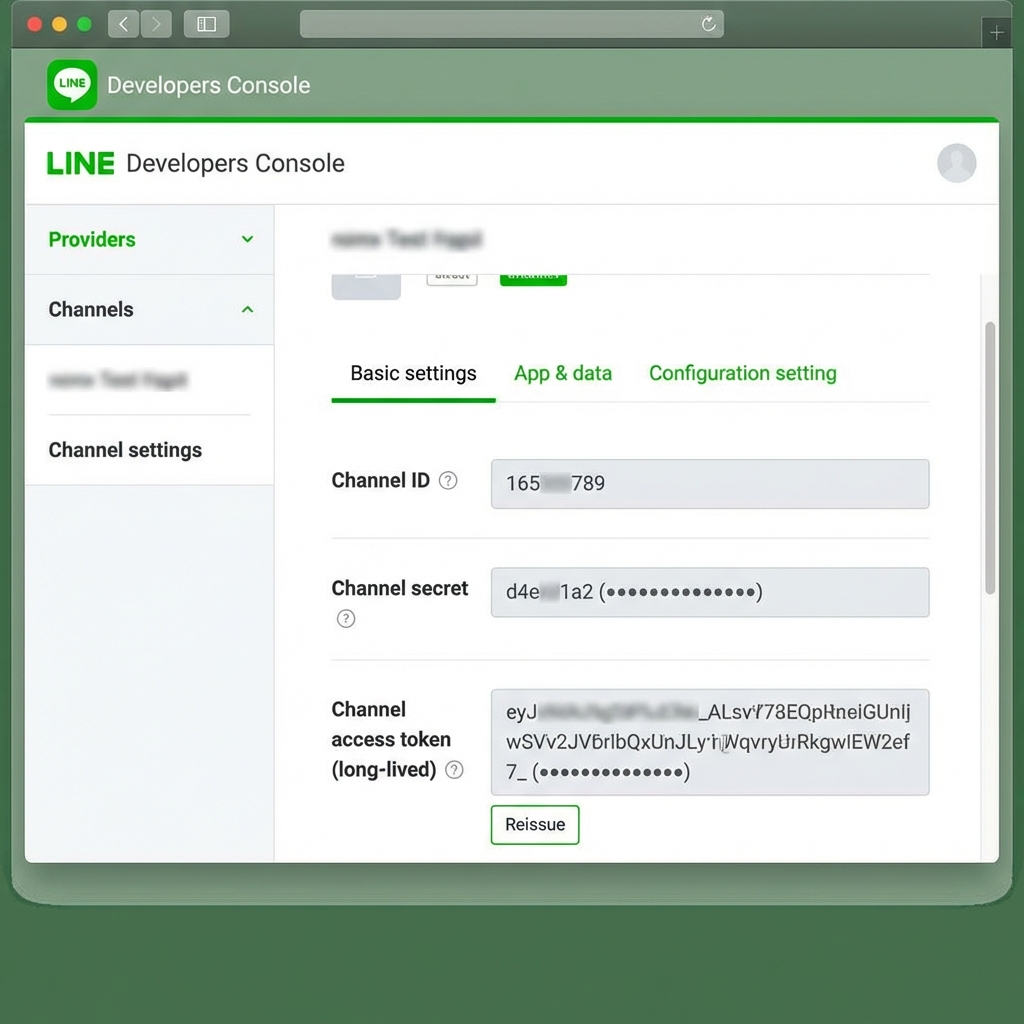
Sau khi đã kích hoạt Messaging API, hãy quay lại LINE Developers Console, chọn Provider và Channel bạn vừa cấu hình để lấy thông tin:
- Channel ID: Tìm tại tab Basic settings.
- Channel Secret: Tìm tại tab Basic settings.
- Channel Access Token:
- Chuyển sang tab Messaging API trong LINE Developers Console.
- Tìm mục Channel access token (long-lived) và nhấn Issue nếu chưa có.
Bước 4: Cấu hình trong Chatwoot
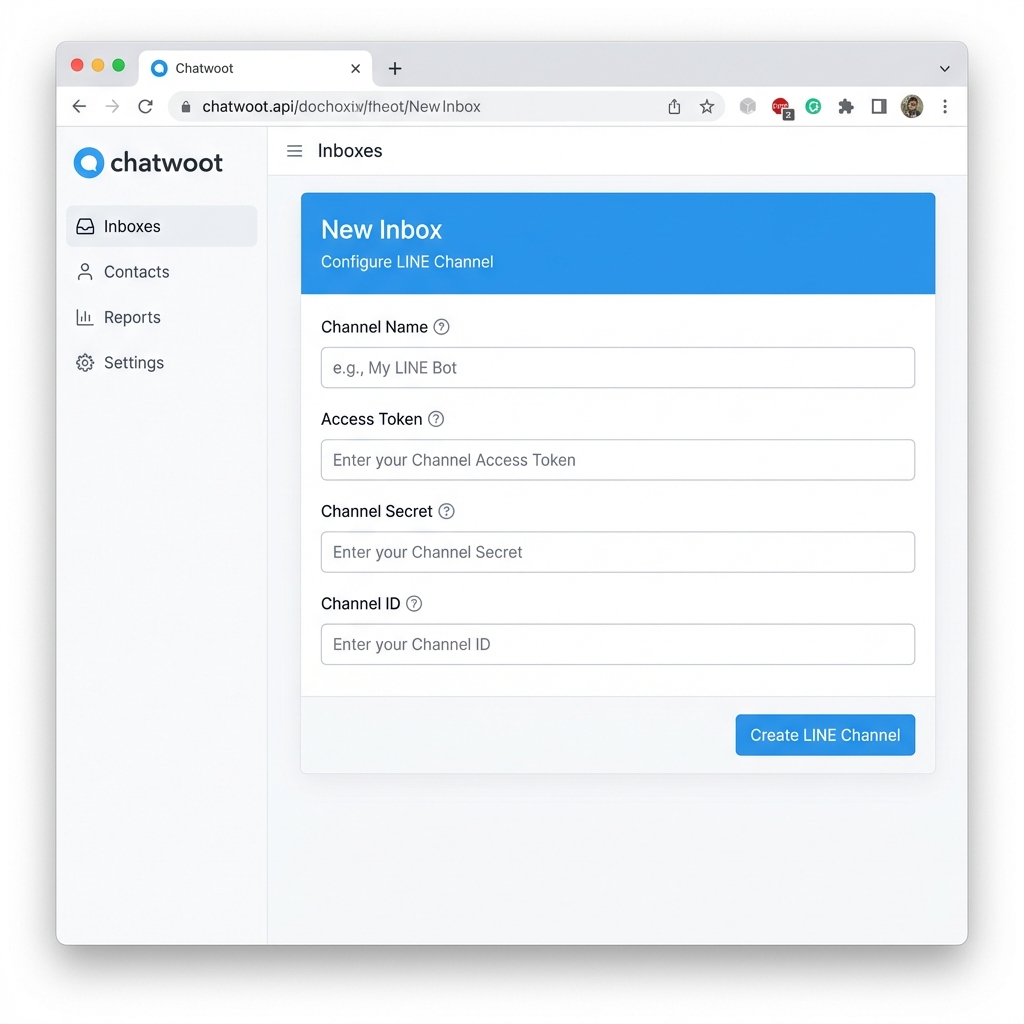
Quay lại màn hình cài đặt của Chatwoot và điền các thông tin đã lấy được:
- Channel Name: Đặt tên cho kênh của bạn (ví dụ: LINE Customer Support).
- LINE Channel ID: Dán Channel ID đã copy.
- LINE Channel Secret: Dán Channel Secret đã copy.
- LINE Channel Token: Dán Channel Access Token đã copy.
Sau khi điền đầy đủ, nhấn button “Create LINE Channel”.
Bước 5: Thêm nhân viên
Chọn các nhân viên (agents) sẽ quản lý hộp thư LINE này và hoàn tất việc tạo hộp thư.
Bước 6: Cấu hình Webhook
Đây là bước quan trọng để Chatwoot có thể nhận tin nhắn từ LINE.
- Sau khi tạo xong hộp thư, Chatwoot sẽ cung cấp cho bạn một đường dẫn Webhook URL. Hãy copy đường dẫn này.
- Quay lại LINE Developers Console, vào kênh bạn vừa tạo, chọn tab Messaging API.
- Tìm mục Webhook settings.
- Dán đường dẫn Webhook URL vào và nhấn Update.
- Nhấn Verify để kiểm tra kết nối.
- Quan trọng: Hãy nhớ bật tùy chọn “Use webhook”.
Bước 7: Cấu hình Phản hồi (Response Settings)
Ngoài việc cấu hình Messaging API, bạn cũng cần bật Webhooks trong phần cài đặt phản hồi của tài khoản LINE Official Account.
- Truy cập LINE Official Account Manager.
- Vào mục Settings (Cài đặt) -> Response settings.
- Tại phần Webhooks, hãy gạt nút sang trạng thái Enabled (Bật).
- (Khuyến nghị) Tại phần Auto-response messages (Tin nhắn tự động), bạn nên tắt đi để tránh việc khách hàng nhận được tin nhắn tự động từ LINE đè lên tin nhắn từ Chatwoot.
Bước 8: Kiểm tra
Bây giờ mọi thứ đã sẵn sàng. Để kiểm tra, bạn cần kết bạn với tài khoản LINE Official Account này.
Đường dẫn kết bạn (và chat) có dạng: https://line.me/R/ti/p/@
Ví dụ, với ID trong ảnh của bạn là @048wmyra, đường dẫn sẽ là: https://line.me/R/ti/p/@048wmyra
Hãy thử truy cập đường dẫn này trên điện thoại, thêm bạn và gửi tin nhắn. Tin nhắn sẽ xuất hiện trong hộp thư Chatwoot.
Mẹo: Để lấy mã nhúng hoặc QR code, bạn có thể truy cập LINE Official Account Manager -> Home -> Gain friends -> Add friend tools.