
Trong kỷ nguyên phát triển web hiện đại, việc dựng một môi trường WordPress local (cục bộ) thường gắn liền với những cái tên quen thuộc như XAMPP, WAMP, LocalWP hay Docker. Tuy nhiên, tất cả các giải pháp này đều có chung một điểm yếu: chúng yêu cầu cài đặt phần mềm, cấu hình database, xử lý cổng (port), và tiêu tốn tài nguyên máy tính đáng kể.
Vậy nếu tôi nói với bạn rằng, bạn có thể chạy một bản WordPress “sạch tinh tươm” chỉ trong vòng 3 giây, ngay trên trình duyệt, không cần cài đặt bất cứ thứ gì, và quan trọng nhất là… AI Agent của bạn có thể tự động sử dụng nó để kiểm tra code? Chào mừng bạn đến với WordPress Playground và skill wp-playground.
Trong bài viết này, chúng ta sẽ đi sâu vào tìm hiểu, cài đặt và khai thác sức mạnh của công cụ tuyệt vời này.
WordPress Playground là gì và Tại sao nó lại “Hot”?
Công nghệ WebAssembly (Wasm)
WordPress Playground không phải là một hosting, cũng không phải là một phần mềm giả lập server truyền thống. Nó sử dụng công nghệ WebAssembly (Wasm) để chạy PHP, MySQL (SQLite), và Web Server trực tiếp ngay trên trình duyệt của bạn (hoặc trong môi trường Node.js).
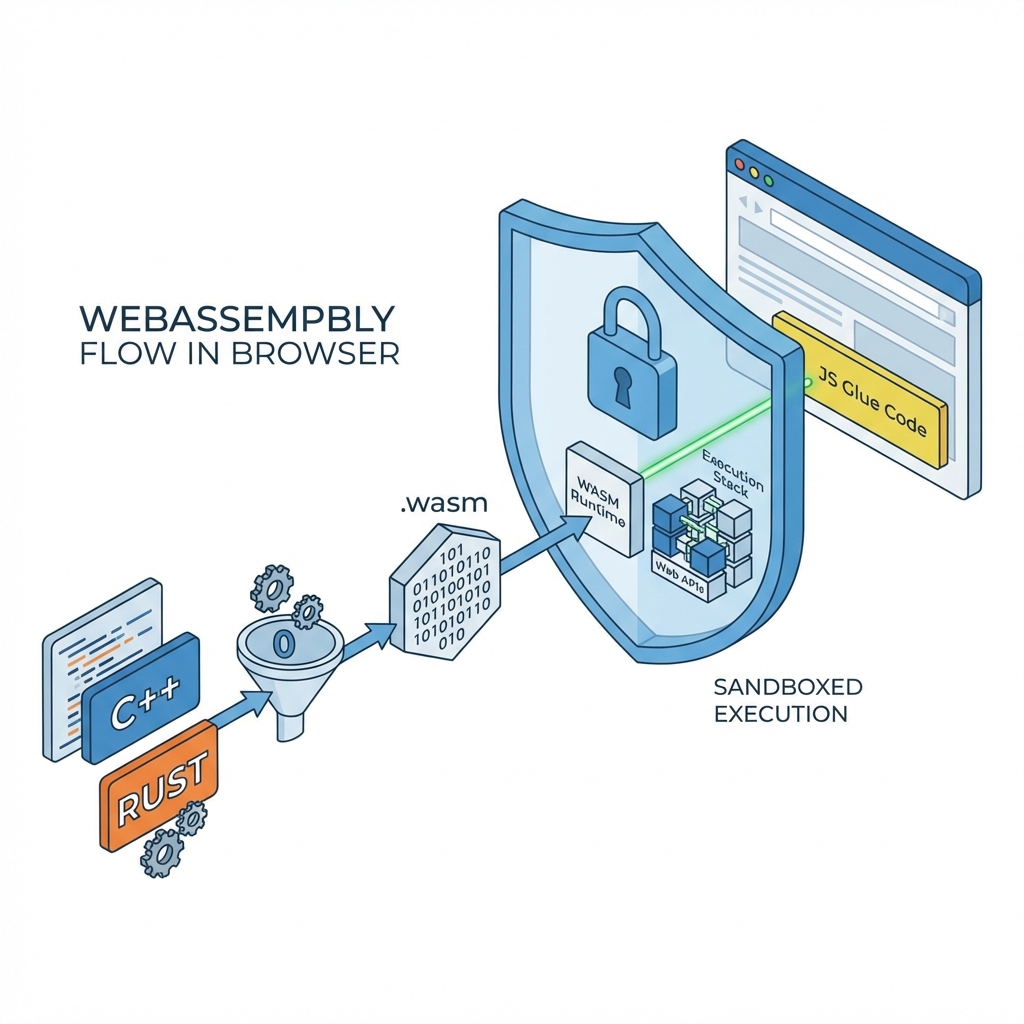
Điều này có nghĩa là:
- Không Server: Máy tính của bạn không cần chạy Apache hay Nginx.
- Không Database: Không cần cài MySQL hay MariaDB. Tất cả dữ liệu nằm trong bộ nhớ hoặc file SQLite.
- Cô lập hoàn toàn (Sandbox): Mỗi lần tắt đi bật lại, mọi thứ sẽ biến mất (trừ khi bạn cấu hình lưu trữ). Điều này cực kỳ tuyệt vời cho việc testing.
Skill wp-playground cho AI Agent
Dành cho các nhà phát triển đang sử dụng AI (như Claude, ChatGPT, hay Gemini) để viết code, wp-playground đóng vai trò là “đôi tay” của AI. Thay vì AI chỉ đưa code cho bạn và nói “hãy thử đi”, nó có thể tự mình bật Playground lên, cài code vào, kiểm tra xem nó có chạy không, và tự sửa lỗi nếu có.
Hướng dẫn Cài đặt Chi tiết
Để sử dụng skill này, bạn cần có môi trường Node.js.
1. Chuẩn bị môi trường
Hãy đảm bảo máy tính của bạn đã cài đặt Node.js (Phiên bản 20 trở lên là tốt nhất). Bạn có thể kiểm tra bằng cách mở terminal và gõ:
node -v
Nếu chưa có, hãy tải tại trang chủ nodejs.org.
2. Cài đặt bộ skill Agent
Skill wp-playground nằm trong bộ sưu tập skill của cộng đồng WordPress. Để cài đặt, bạn mở terminal tại thư mục dự án của mình và chạy lệnh:
npx openskills install WordPress/agent-skills
Lệnh này sẽ tải các skill về thư mục .claude/skills (hoặc tương tự tùy cấu hình).
3. Đồng bộ hóa (Sync)
Sau khi tải về, bạn cần báo cho AI Agent biết sự hiện diện của skill này:
npx openskills sync
Vậy là xong! Giờ đây AI Agent của bạn đã “học” được kỹ năng mới.
Cách Sử Dụng WordPress Playground (Thực chiến)
Bạn có thể chạy Playground ngay trên terminal của mình. Có hai cách chính tùy thuộc vào hệ điều hành bạn đang dùng.
Cách 1: Dùng lệnh CLI (Khuyên dùng cho Windows)
Nếu bạn đang dùng Windows (PowerShell hoặc CMD), cách đơn giản nhất là gọi trực tiếp CLI của Playground.
Hãy tưởng tượng bạn đang đứng ở thư mục dự án (e:GITHUBwordpress) và muốn test thử. Bạn chạy lệnh:
npx @wp-playground/cli server --login --auto-mount ./wp-content
Giải thích các tham số:
npx @wp-playground/cli server: Gọi trình CLI để khởi động server.--login: Tự động đăng nhập bạn vào trang quản trị (Admin Dashboard) với quyền cao nhất. Bạn sẽ không phải tốn công nhập user/pass.--auto-mount ./wp-content: Đây là tham số quan trọng nhất. Nó bảo Playground rằng: “Hãy lấy thư mục./wp-contenthiện tại của tôi và gắn nó vào thư mụcwp-contentcủa bản WordPress ảo”. Nhờ đó, tất cả plugin và theme bạn đang viết sẽ xuất hiện trong WordPress.
Cách 2: Dùng Shell Script (Linux / macOS / WSL)
Nếu bạn dùng Mac hoặc WSL (Windows Subsystem for Linux), skill có cung cấp sẵn script tiện lợi hơn:
./scripts/start-server.sh --login --auto-mount ./wp-content
Thông tin đăng nhập mặc định
Trong trường hợp tính năng auto-login không hoạt động, hoặc bạn muốn đăng nhập thủ công trên trình duyệt khác, hãy dùng thông tin sau:
- Username:
admin - Password:
password
Ví dụ: Xây dựng Plugin “Quản Lý Sách” trong 5 phút
Để bạn thấy rõ sức mạnh của quy trình này, hãy cùng thử tạo một tính năng mới.
Bước 1: Tạo cấu trúc thư mục
Tạo thư mục wp-content/plugins/test-plugin và file test-plugin.php.
Bước 2: Viết code (hoặc nhờ AI viết)
Chúng ta sẽ đăng ký một Custom Post Type là “Book”:
<?php
/*
Plugin Name: My First Book Plugin
Description: Quản lý sách đơn giản.
*/

add_action('init', function() {
    register_post_type('book', [
        'labels' => ['name' => 'Books', 'singular_name' => 'Book'],
        'public' => true,
        'has_archive' => true,
        'menu_icon' => 'dashicons-book',
        'supports' => ['title', 'editor', 'thumbnail'],
    ]);
});
Bước 3: Chạy thử
Chạy lệnh CLI ở trên. Một trình duyệt sẽ bật ra.
Bạn vào menu Plugins, kích hoạt “My First Book Plugin”.
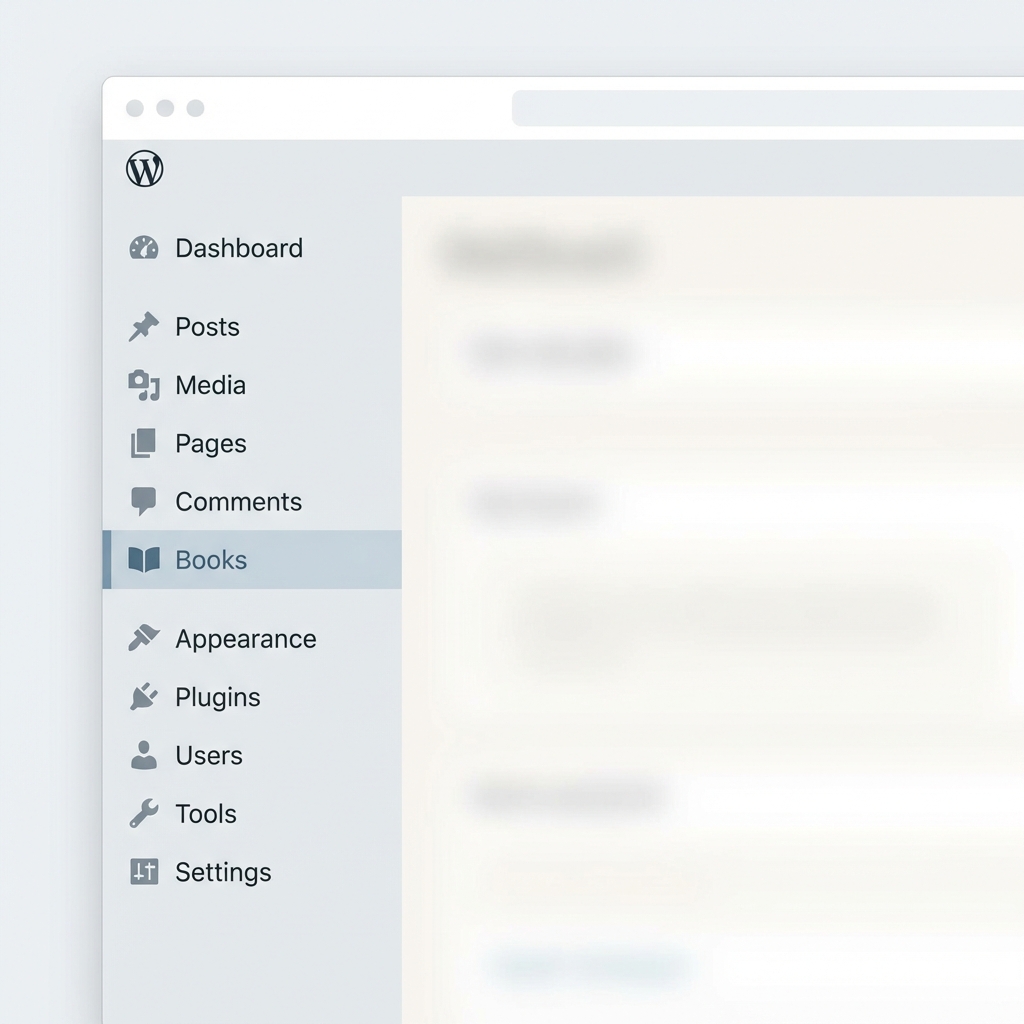
Ngay lập tức, bạn sẽ thấy menu Books xuất hiện bên tay trái.
Bước 4: Sửa lỗi và Cập nhật
Bạn muốn đổi icon cái sách thành cái khác? Hãy sửa dòng 'menu_icon' => 'dashicons-book' thành 'menu_icon' => 'dashicons-media-document'.
Lưu file lại.
Quay lại trình duyệt và nhấn F5. Icon đã thay đổi! Không cần restart server, không cần deploy.
So sánh với các giải pháp khác
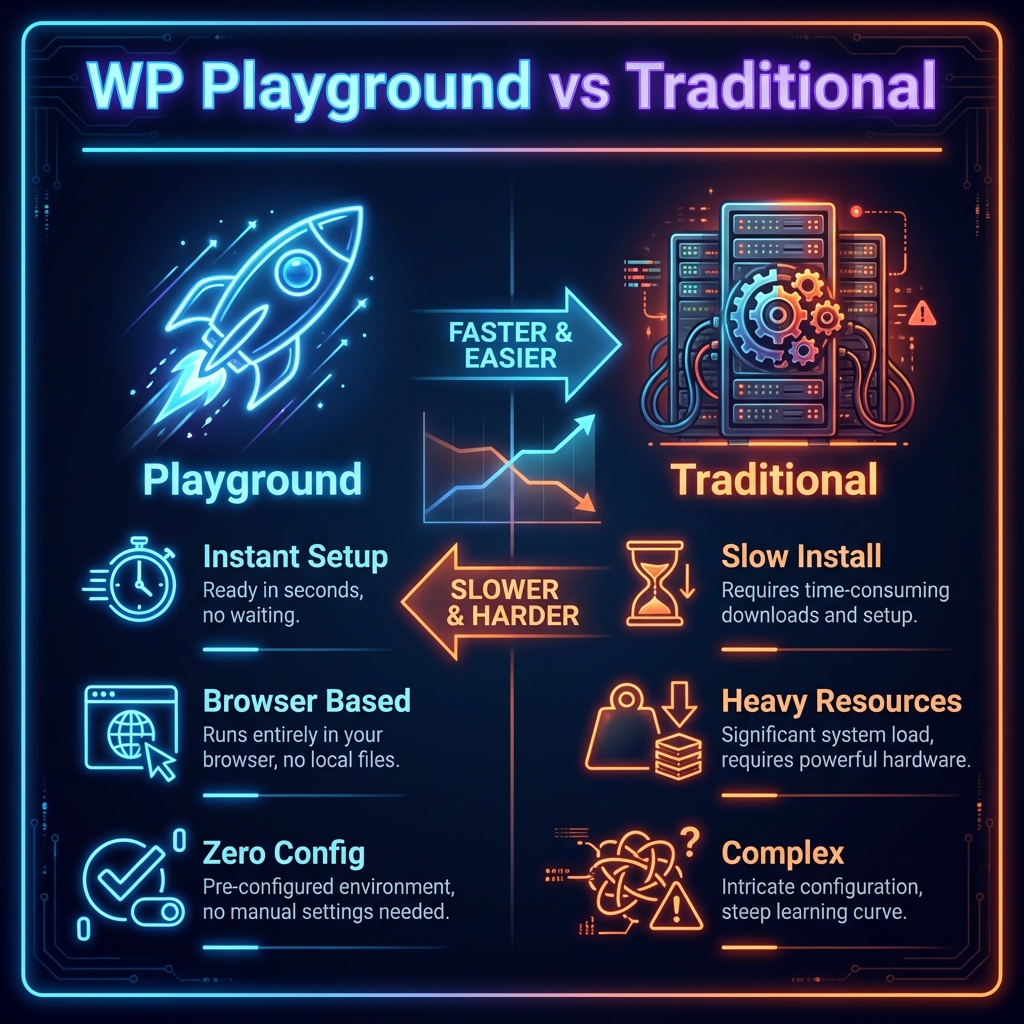
Tại sao đây là tương lai của phát triển WordPress?
Công nghệ WebAssembly đang thay đổi cách chúng ta nghĩ về phần mềm. Với wp-playground, rào cản để bắt đầu học lập trình WordPress gần như bằng không.
- Dùng cho Giáo dục: Giảng viên có thể gửi một đường link, học viên bấm vào là có môi trường thực hành ngay, không tốn cả buổi để cài XAMPP.
- Demo cho Khách hàng: Bạn có thể gửi một bản demo plugin hoạt động ngay trên trình duyệt mà khách hàng không cần có server.
- CI/CD Testing: Tích hợp vào quy trình GitHub Actions để tự động test code mỗi khi có commit mới cực kỳ nhanh chóng.
Đọc thêm: Để hiểu rõ hơn về cách các AI Agent tương tác với WordPress, bạn đừng bỏ qua bài viết WP MCP Connect: Giải Pháp “All-in-One” Kết Nối AI Agents với WordPress.
Kết luận
Skill wp-playground không chỉ là một công cụ mới, nó là một tư duy mới trong quy trình phát triển. Nó biến việc dev WordPress trở nên nhẹ nhàng, linh hoạt và thú vị hơn rất nhiều. Nếu bạn chưa thử, hãy cài đặt ngay hôm nay và cảm nhận sự khác biệt. Chắc chắn bạn (và cả AI Agent của bạn) sẽ thích mê nó!