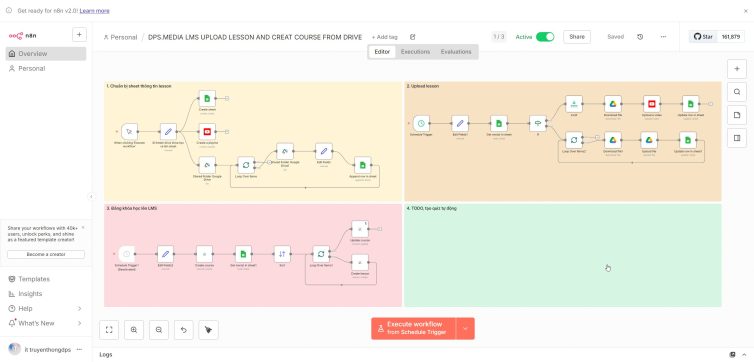

大家好,这是详细指南,介绍如何使用节点 n8n-nodes-learndash 通过 n8n 自动化您的 LearnDash E-learning 系统。.
n8n-nodes-learndash 介绍
n8n-nodes-learndash 是一个 社区节点 用于 n8n。它允许您连接并操作全部数据,通过 LearnDash LMS 通过 REST API v2.
主要操作:
- 自动创建课程。.
- 管理学员(注册/取消)。.
- 批改作业 (Assignments)。.
- 跟踪学习进度。.
1. 安装 (Installation)
安装此节点的最简单方法是通过 社区节点 的 n8n 功能:
- 访问界面 n8n 您的。.
- 进入菜单 设置 > 社区节点.
- 选择 安装.
- 输入包名:
n8n-nodes-learndash - 点击按钮 安装 并等待完成。.
- 重启n8n 安装完成后(如果需要)。.
2. 配置连接 (Credentials)
为了让n8n能够安全连接到您的WordPress/LearnDash网站,我们将使用 Application Passwords:
1. 在 WordPress/LearnDash 网站上
使用该功能 Application Passwords 的WordPress功能来为n8n创建专用访问密钥。.
- 进入管理后台 Users > Profile 的Admin账户(或具有LearnDash管理权限的用户)。.
- 滚动到部分 Application Passwords.
- Nhập tên (ví dụ: “n8n”) và nhấn Add New Application Password.
- 保存刚刚生成的密码字符串 (此字符串仅显示 一次).
2. 在 n8n 中
- 添加一个节点 LearnDash 到workflow中。.
- 在部分 Credential, 选择 Create New.
- 填写信息:
| 字段 | 描述 | 示例 | 重要提示 |
| Base URL | 您的网站路径 | https://hoceotot.com | 不 有斜杠 / 在末尾。. |
| 用户名 | 您的 WordPress 登录名 | admin_user | 帐户必须具有 LearnDash 管理权限。. |
| 密码 | 字符串 Application Password 在上一步创建 | fQYq 65iO j8fR k0aQ c9bD ... | 不 使用常规登录密码。. |
3. 支持的功能 (Resources)
此节点完全支持 LearnDash 的重要资源 (Resources):
🎓 管理学习内容
| Resource | 功能 | 支持 Operations |
| Courses (课程) | 列出、查看,, 新建, 更新、删除。. | 列表, 获取, 创建, 更新, 删除 |
| 课程 (课时) | 管理课程中的课时。. | 类似于课程 |
| 主题 (主题) | 管理课时中的小主题。. | 类似于课程 |
| 测验 (测验) | 管理选择题测验。. | 类似于课程 |
| 问题 (问题) | 管理题库。. | 支持所有类型的问题(单选、多选、作文等)。. |
👥 Quản lý Người dùng & Nhóm
| Resource | 功能 | 操作 (操作) |
| Groups (组) | 创建和管理学习小组。. | 列表, 获取, 创建, 更新, 删除 |
| Course Users | 报名 学员进入课程。. | 添加, Remove |
| Group Users | 添加/删除学员到小组。. | 添加, Remove |
| Group Leaders | 管理每个小组的组长(Leader)。. | 添加, Remove |
| User Groups | 查看一个用户参与的小组列表。. | 列表 |
| Group Courses | 管理分配给一个小组成绩的课程列表。. | 列表 |
| User Courses | 管理特定用户的课程列表。. | 列表 |
📝 Bài tập & Tiến độ
| Resource | 功能 | 支持 Operations |
| Assignments (大作业) | 管理提交的作业,, 评分 (批准/不批准),添加奖励积分。. | 列表, 获取, 更新 |
| 论文 (自论文章) | 管理学员的论文,评分状态。. | 列表, 获取, 更新 |
| 用户课程进度 | 跟踪学习进度 细节 每个学员在每个课程中的。. | 列表 |
4. 使用示例 (Use Cases)
以下是您可以实现的实际自动化脚本:
方案 1:支付成功时自动注册
- 触发器: 来自支付网关的 Webhook (Stripe/PayPal/Woocommerce)。.
- 操作 (LearnDash Node): 使用资源
Course Users, 操作添加将客户电子邮件添加到相应课程中。.
方案 2:每周学习进度报告
- 触发器: 计划 (每周一)。.
- 操作 1 (LearnDash Node): 使用
用户课程进度$\rightarrow$列表为了获取详细的学习数据。. - 操作 2 (Google Sheets): 将数据写入电子表格以进行跟踪。.
- 操作 3 (Email/Slack): 发送汇总报告给管理人员。.
方案 3:使用 AI 自动批改作业
- 触发器: 当有新作业 (
作业created – 需要使用轮询或 webhook). - 操作 1 (LearnDash Node):
获取作业内容。. - 操作 2 (OpenAI/Gemini): 将作业内容发送给 AI 以评分和评论。.
- 操作 3 (LearnDash Node):
更新该作业的状态已批准和分数Points Awarded来自 AI。.
5. Lưu ý & Mẹo
- 上传图像: 当上传头像图像 (
特色图片), 节点支持直接输入 图片URL. 。系统会自动下载并上传到WordPress的媒体库。. - 直观界面: 重要数据字段如
状态,Slug,排序都以下拉菜单或输入框的形式在节点界面中提供,帮助您无需记住JSON API中的字段名称。.
本文档是为版本编写的 n8n-nodes-learndash 1.3.0
祝您的E-learning项目成功,并实现更高效的自动化!
您想让我为上面提到的使用示例之一创建一个n8n示例脚本吗?